Закриття навчального року
ℹ️ Для закриття навчального року Ви маєте увійти на платформу з облікового запису Адміністратора/Директора/Завуча.
Для того, щоб закрити навчальний рік, потрібно перейти у Розділ "Налаштування" → "Навчальний рік". Далі праворуч від поточного навчального року натиснути на кнопку "Дії" (кнопка "...") та обрати опцію "Закрити" (Рис. 1).
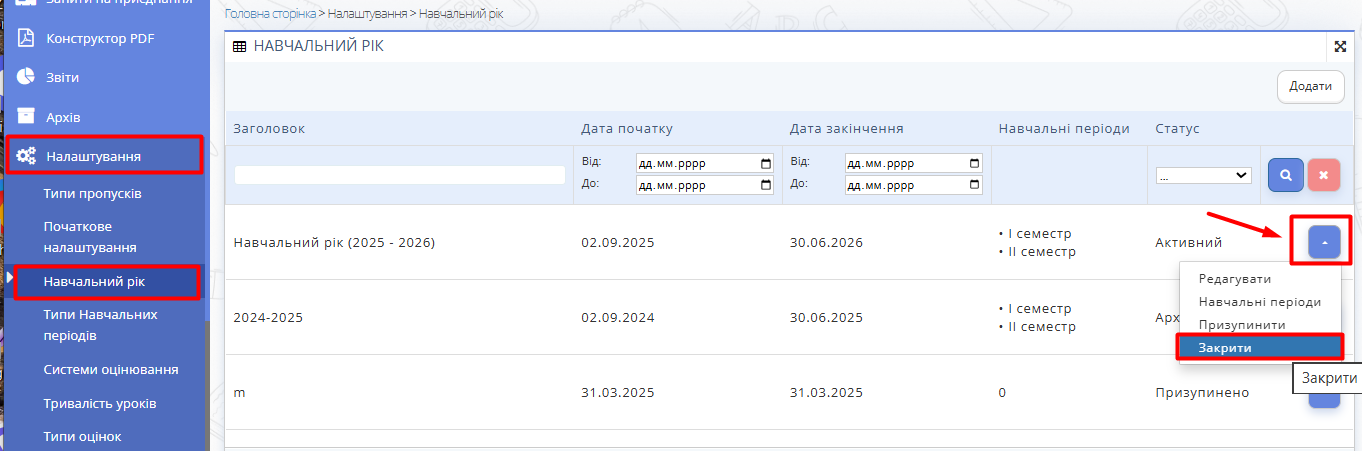 Рис. 1. Сторінка "Навчальні роки"
Відкривається нова сторінка, що містить у собі 4 кроки до закриття навчального року.
Крок 1 - це інформація про те, що всі дані поточного навчального року буде заархівовано (Рис. 2).
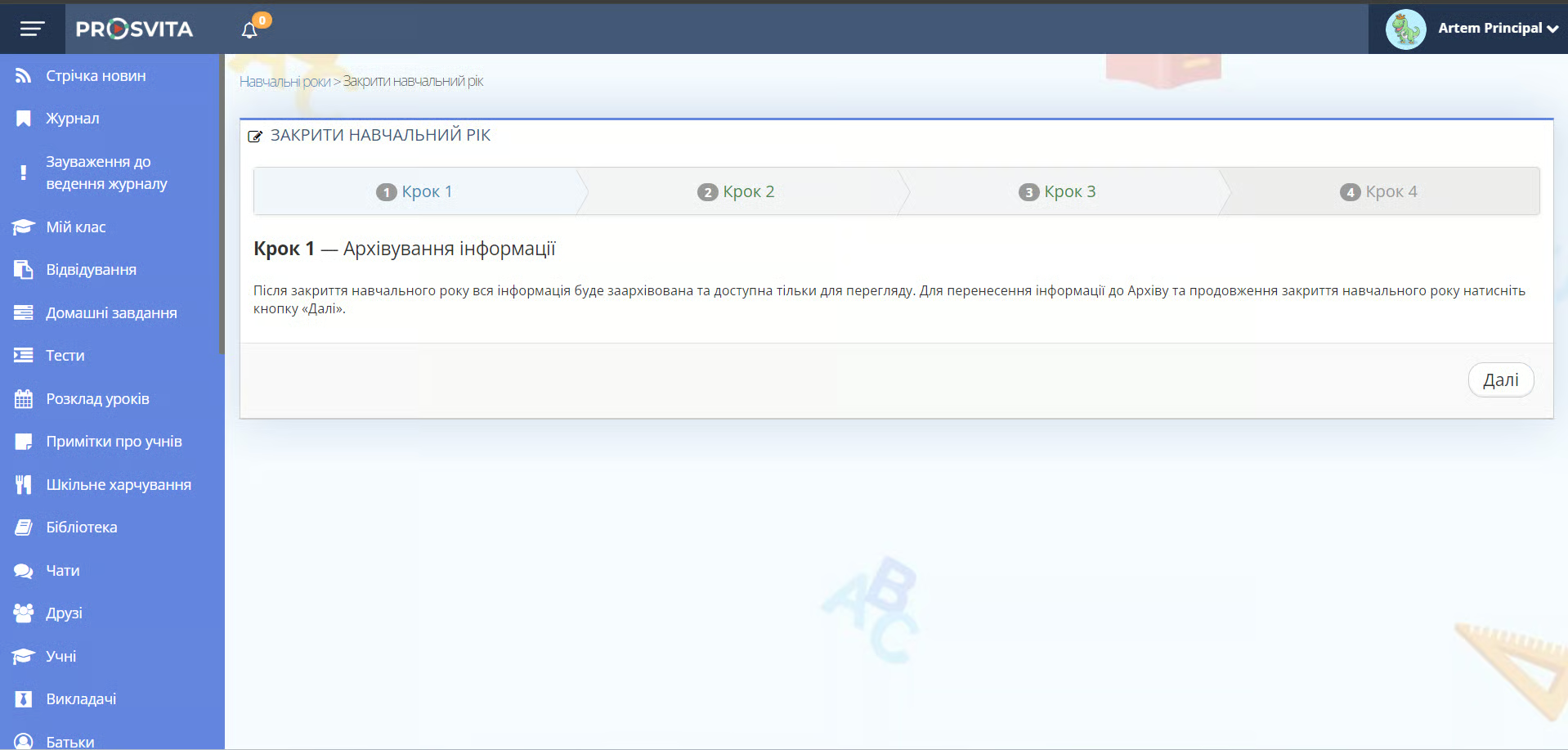 Рис. 2. Крок 1 - Архівування інформації
Крок 2 - потрібно внести дані про випускні класи поточного навчального року, а саме назви класів та причини, за яких вони випускаються, після чого натиснути кнопку "Далі" (Рис. 3).
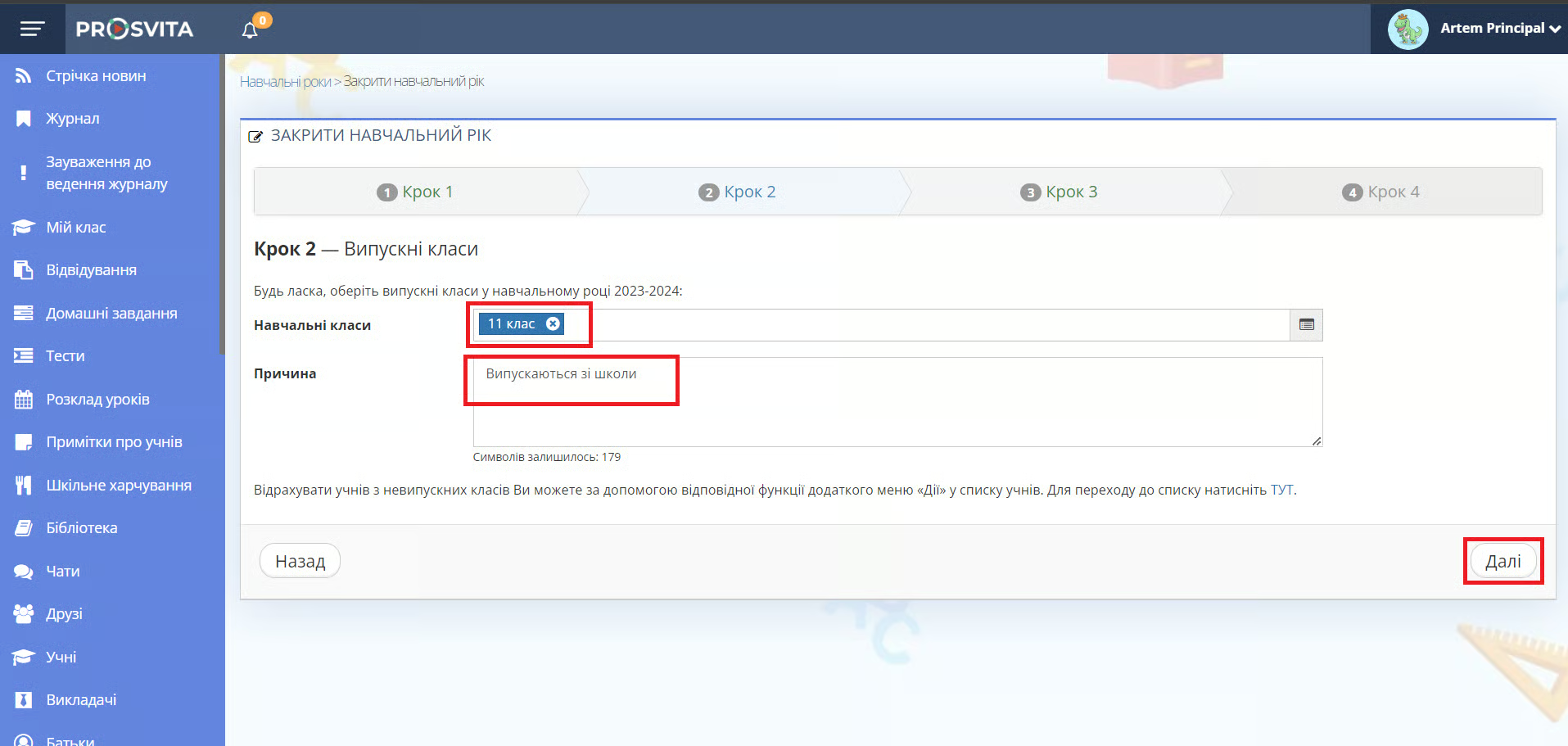 Рис. 3. Крок 2 - Випускні класи
Крок 3 - це переведення учнів до наступних класів. Тобто, потрібно обрати зі списку наступний клас та вчителя, якого встановлено класним керівником на наступний навчальний рік до відповідного класу (Рис. 4).
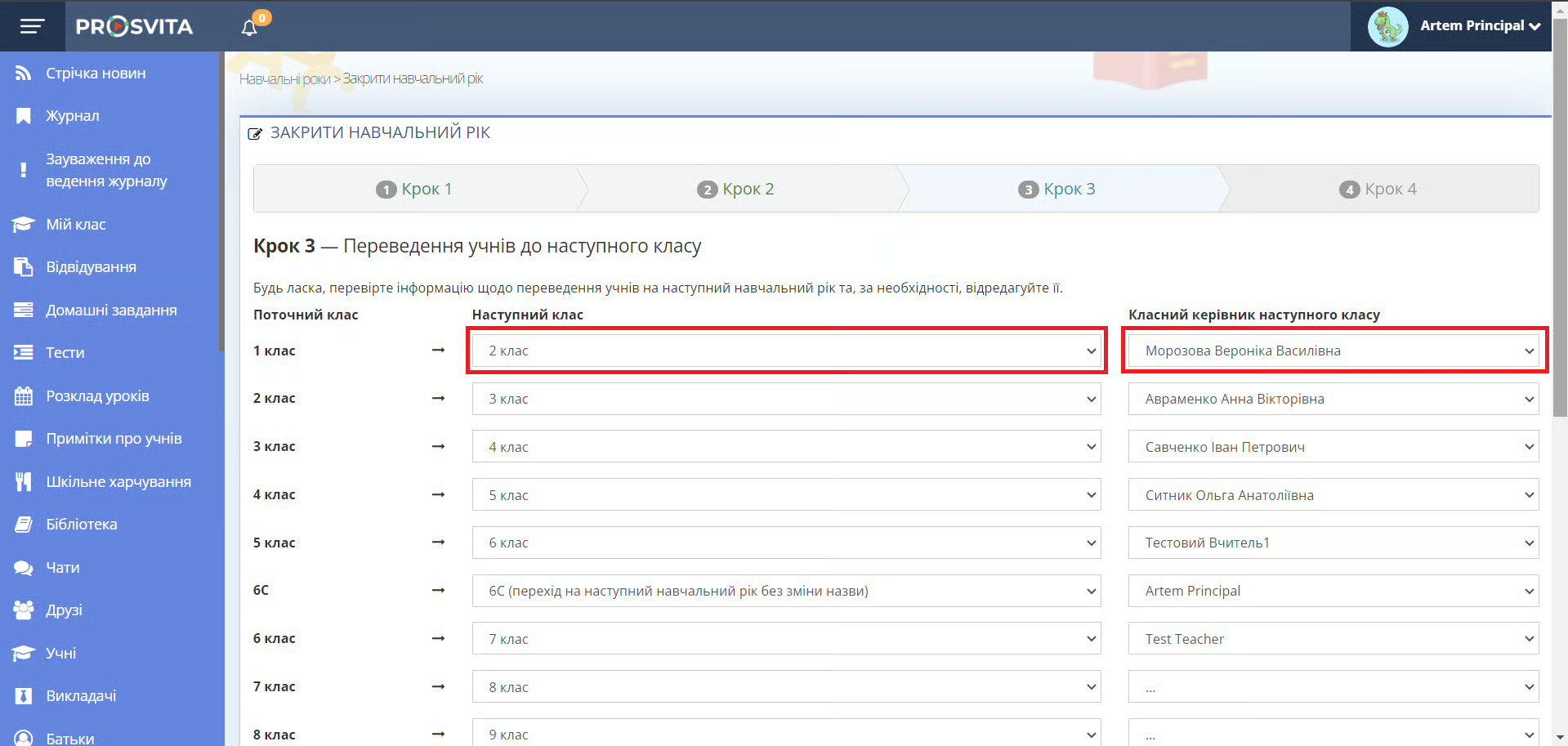 Рис. 4. Крок 3 - Переведення учнів до наступного класу
Знизу сторінки знаходиться дві кнопки: кнопка "Назад" для повернення на попередній крок, та кнопка "Далі", щоб перейти на наступний крок після заповнення інформації на даній сторінці (Рис. 5).
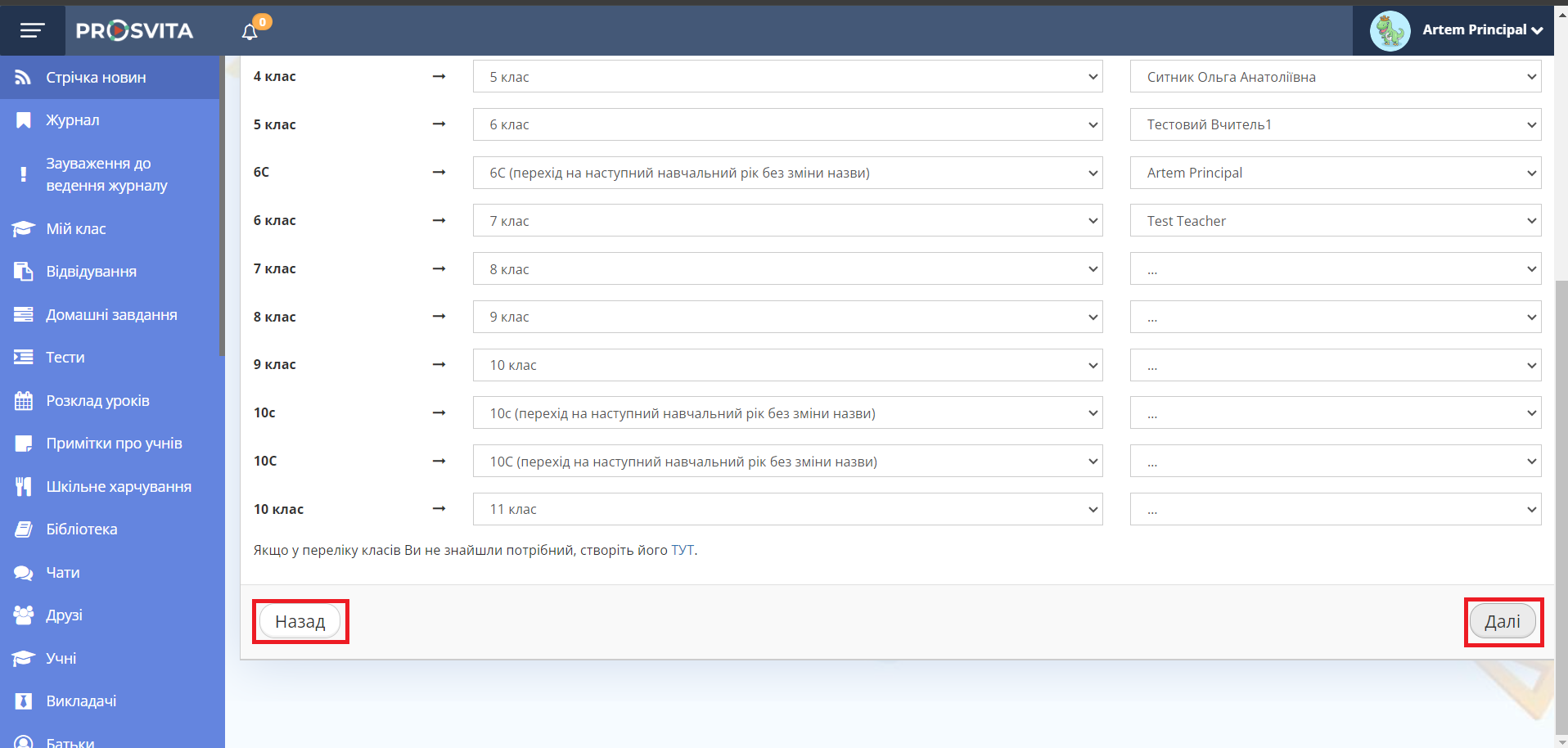 Рис. 5. Функціональні кнопки
Останній Крок 4 - це перевірка усіх внесених даних на попередніх етапах та власне закриття року. Якщо Ви впевнились у правильності внесеної інформації, то залишається лише натиснути на кнопку "Закрити навчальний рік" (Рис. 6).
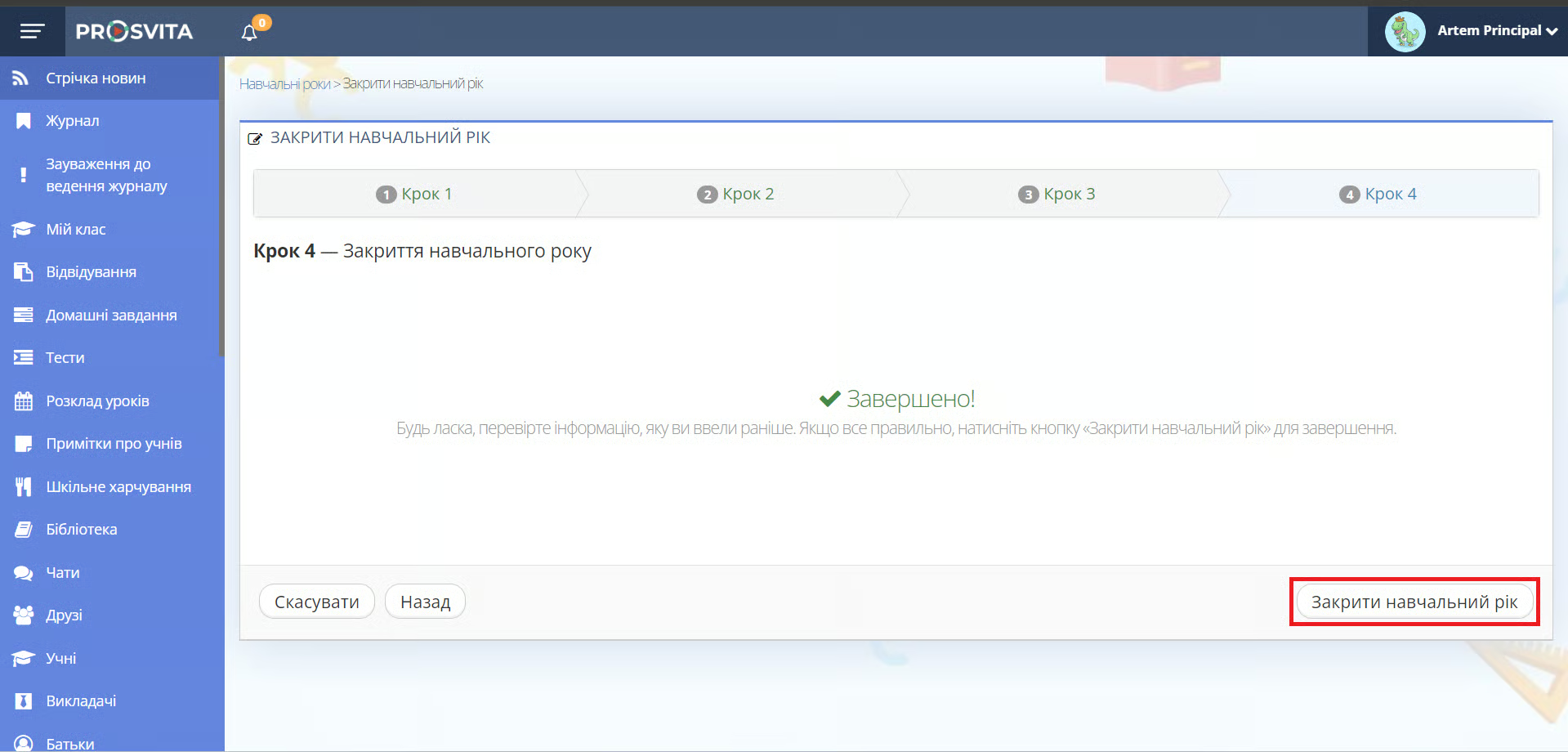 Рис. 6. Закриття навчального року
Система обов'язково перепитає Вас чи впевнені Ви у своїх діях, для того, щоб запобігти помилкам та небажаним діям. Якщо Ви впевнені, що навчальний рік можна закрити, то потрібно підтвердити свої дії, натиснувши кнопку "Так" (Рис. 7).
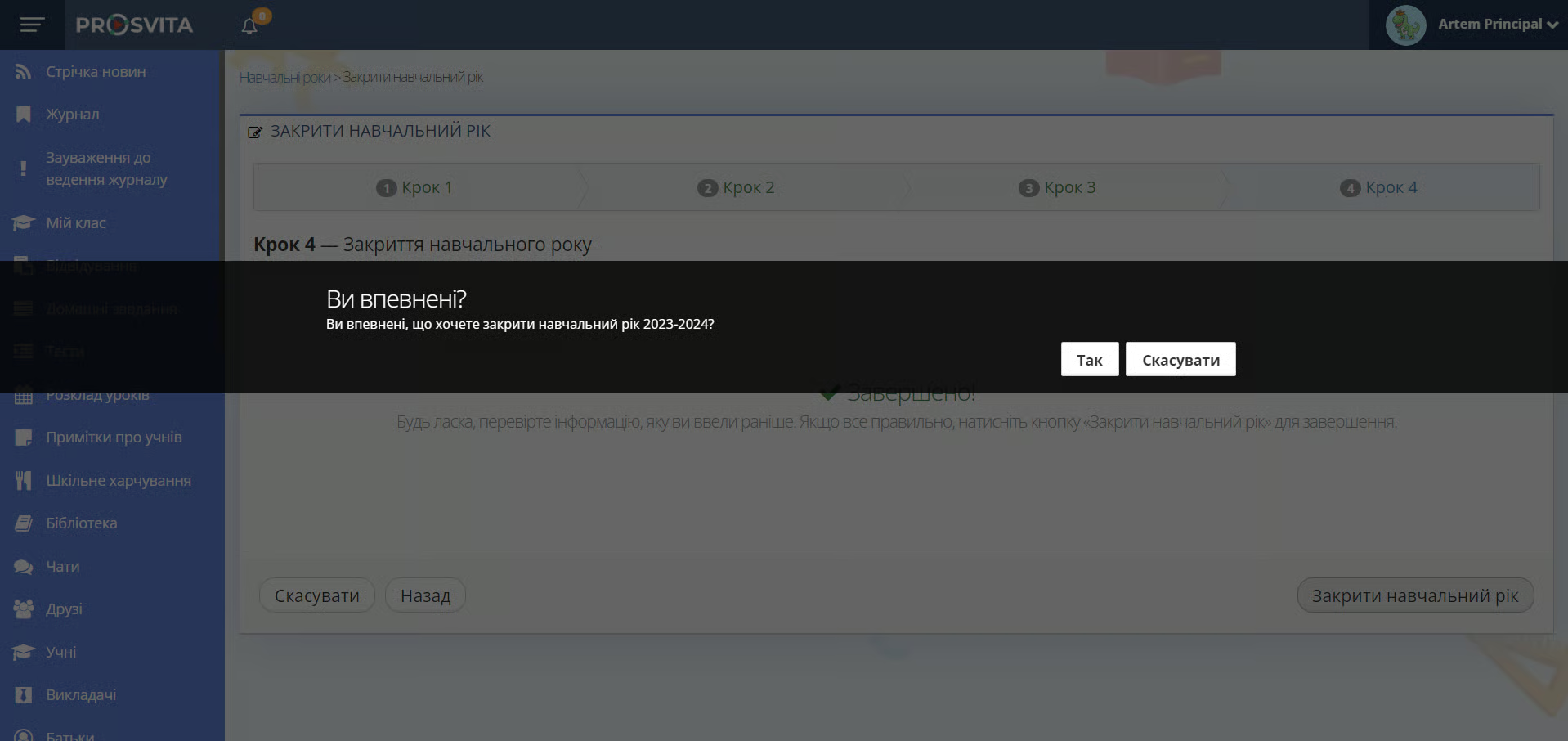 Рис. 7. Підтвердження закриття року
Після вдалого закриття року на сторінці "Навчальні роки" буде відображатись закритий навчальний рік зі статусом "Архів", та автоматично створений новий навчальний рік зі статусом "Активний" (Рис. 8).
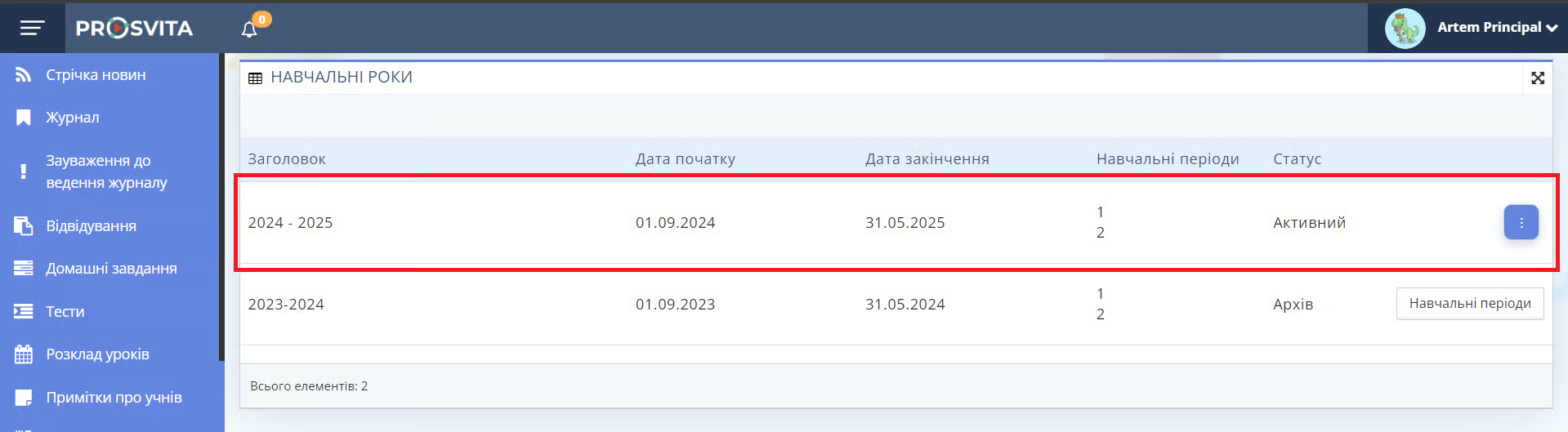 Рис. 8. Навчальні роки
Також в Адміністрації навчального закладу є можливість переглянути всю інформацію за минулий навчальний рік у Розділі "Архів" (Рис. 9)
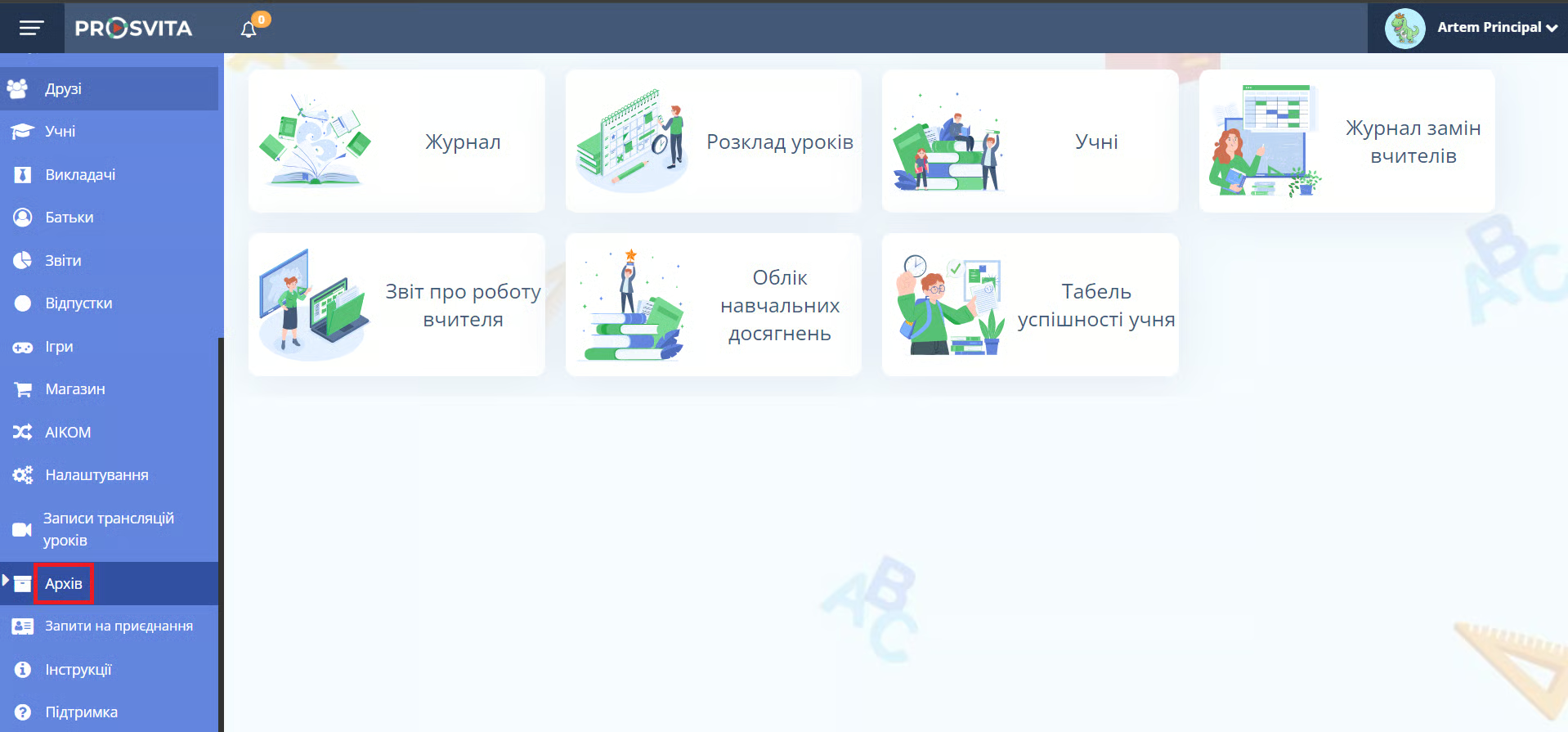 Рис. 9. Розділ "Архів"