Налаштування закладу освіти перед початком роботи на платформі
Налаштування закладу освіти перед початком роботи на платформі
⚠️ Ці дії виконує адміністрація закладу: директор, заступник, адміністратор.
Кроки
Відкрийте платформу та увійдіть до свого облікового запису.
1. Створення нового навчального року
-
Створіть активний навчальний рік: "Налаштування" -> "Навчальний рік" -> "Додати".
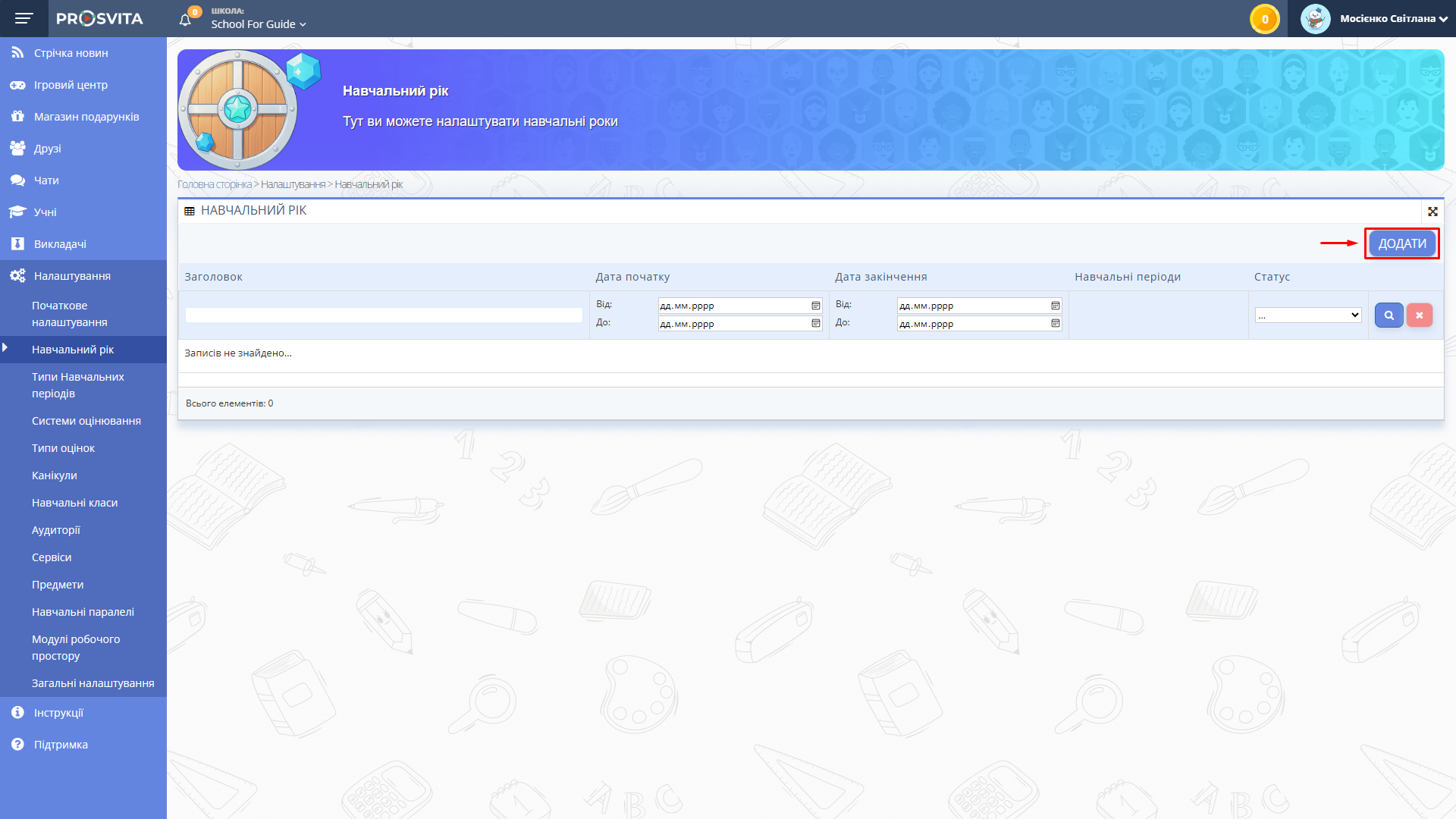
Рис. 1 — Створення навчального року -
Введіть назву навчального року та встановіть початок і кінець періоду. Натисніть Зберегти.
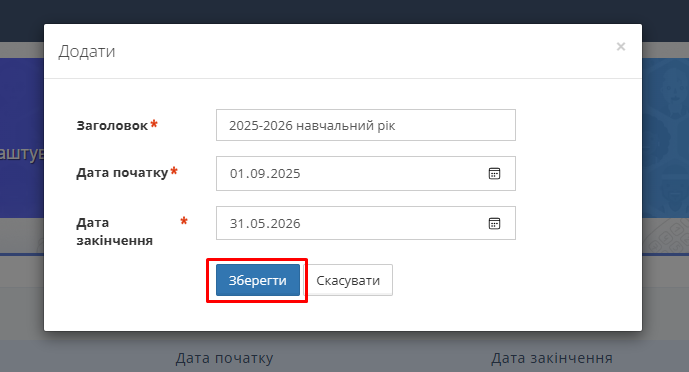
Рис. 2 — Введення назви навчального року -
Активуйте навчальний рік: "Налаштування" -> "Навчальний рік" ->
 -> Активувати.
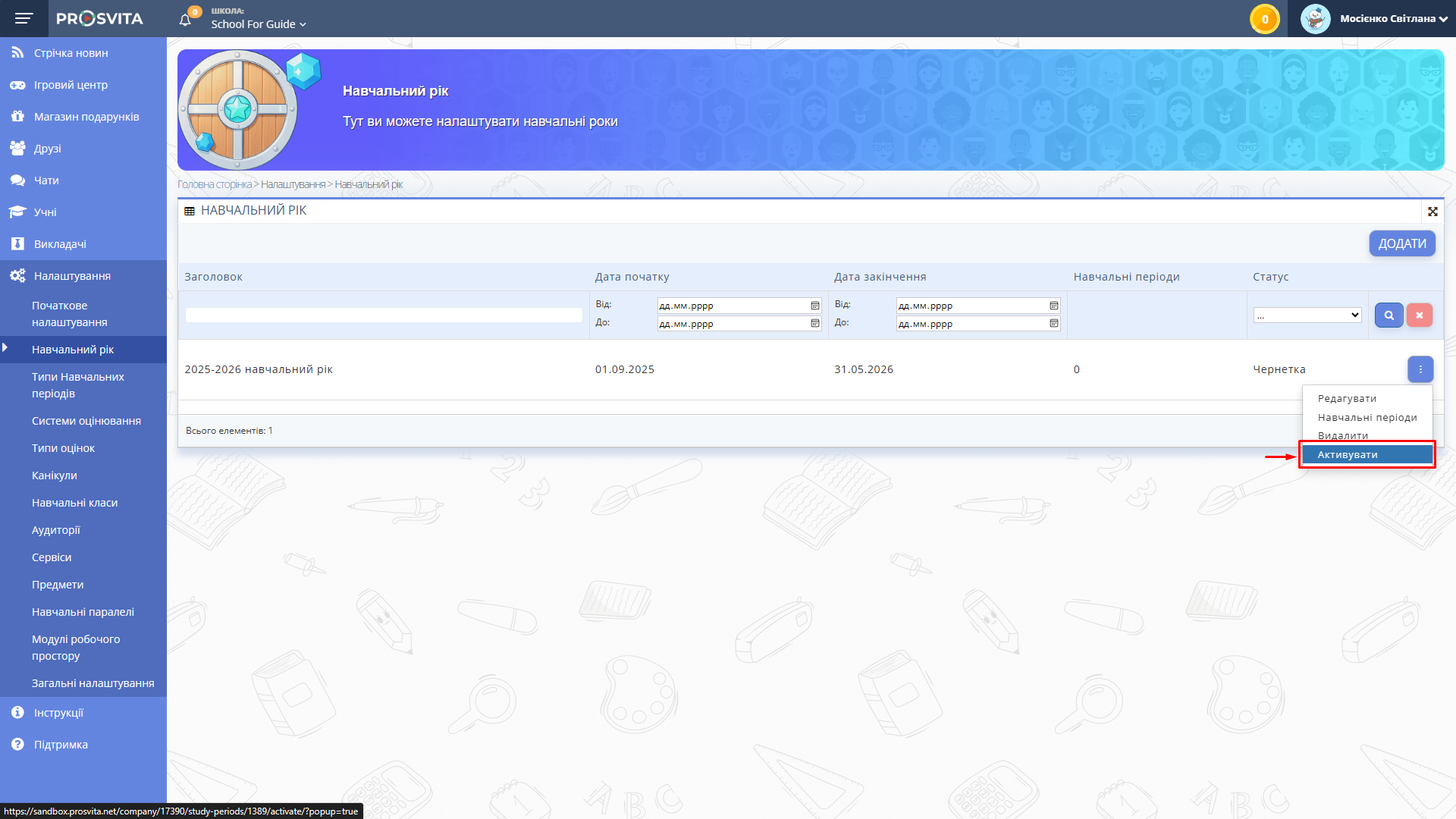
Рис. 3 — Активація навчального року -
Додайте навчальні періоди (семестри): "Налаштування" -> "Навчальний рік" ->
-> "Навчальні періоди".
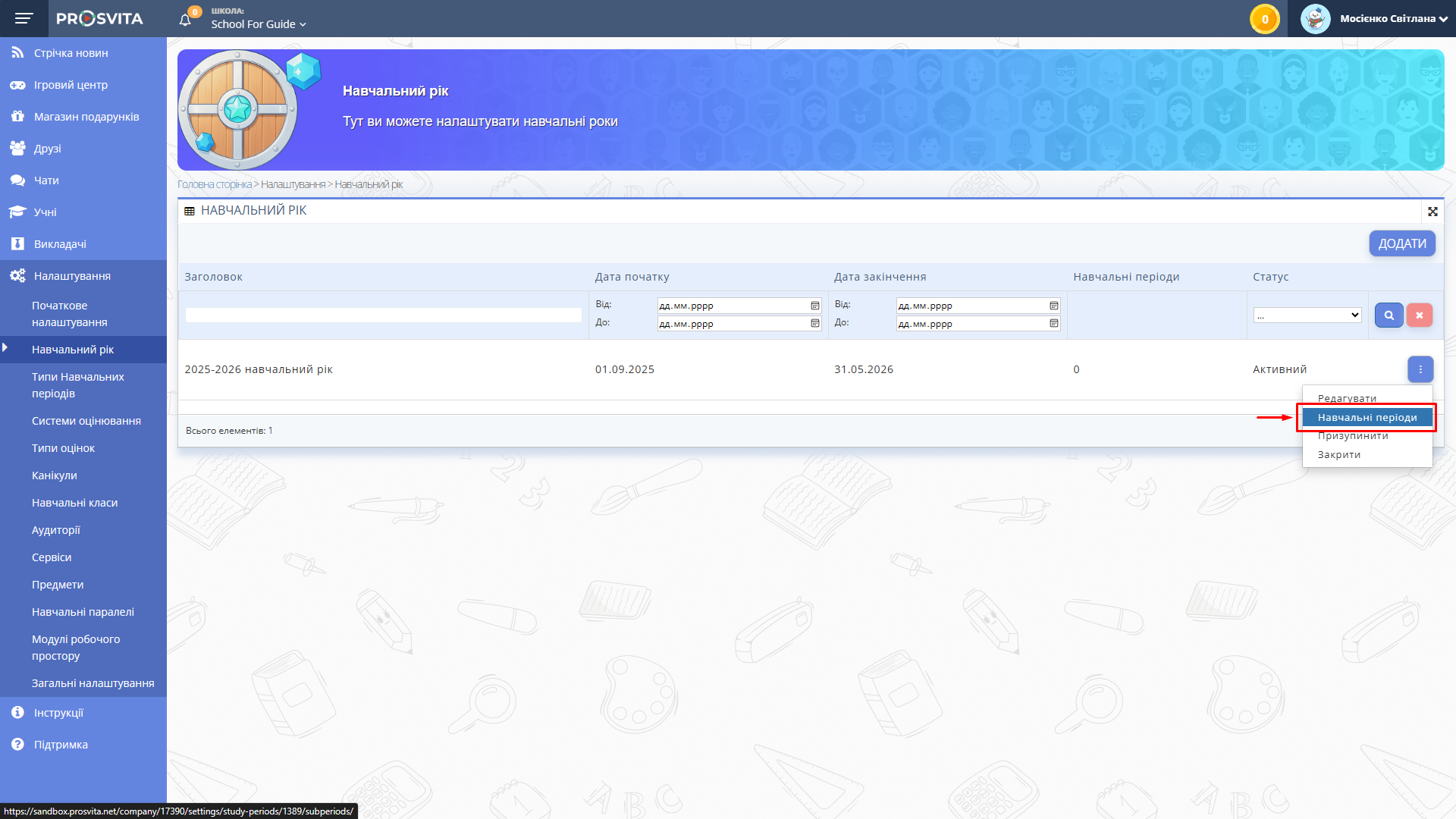
Рис. 4 — Додавання навчальних періодів- Натисніть Додати.
- Додайте кожен семестр окремо, введіть назву (І семестр, ІІ семестр), встановіть початок/кінець періоду.
- Натисніть Зберегти.
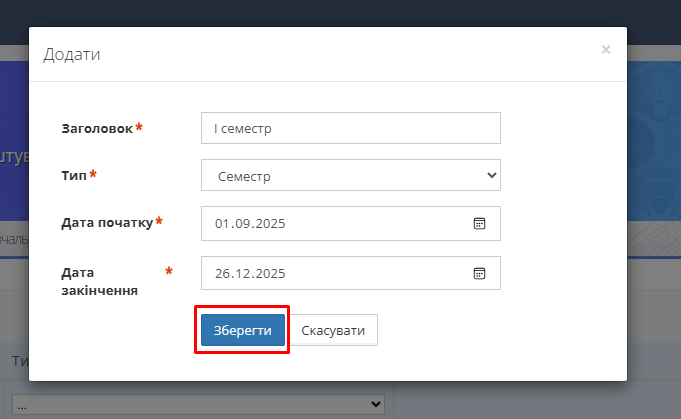
Рис. 5 — Введення даних семестру


2. Додавання розкладу дзвінків
- Додайте пункт до розкладу дзвінків: "Налаштування" -> "Тривалість уроків" -> "Додати".
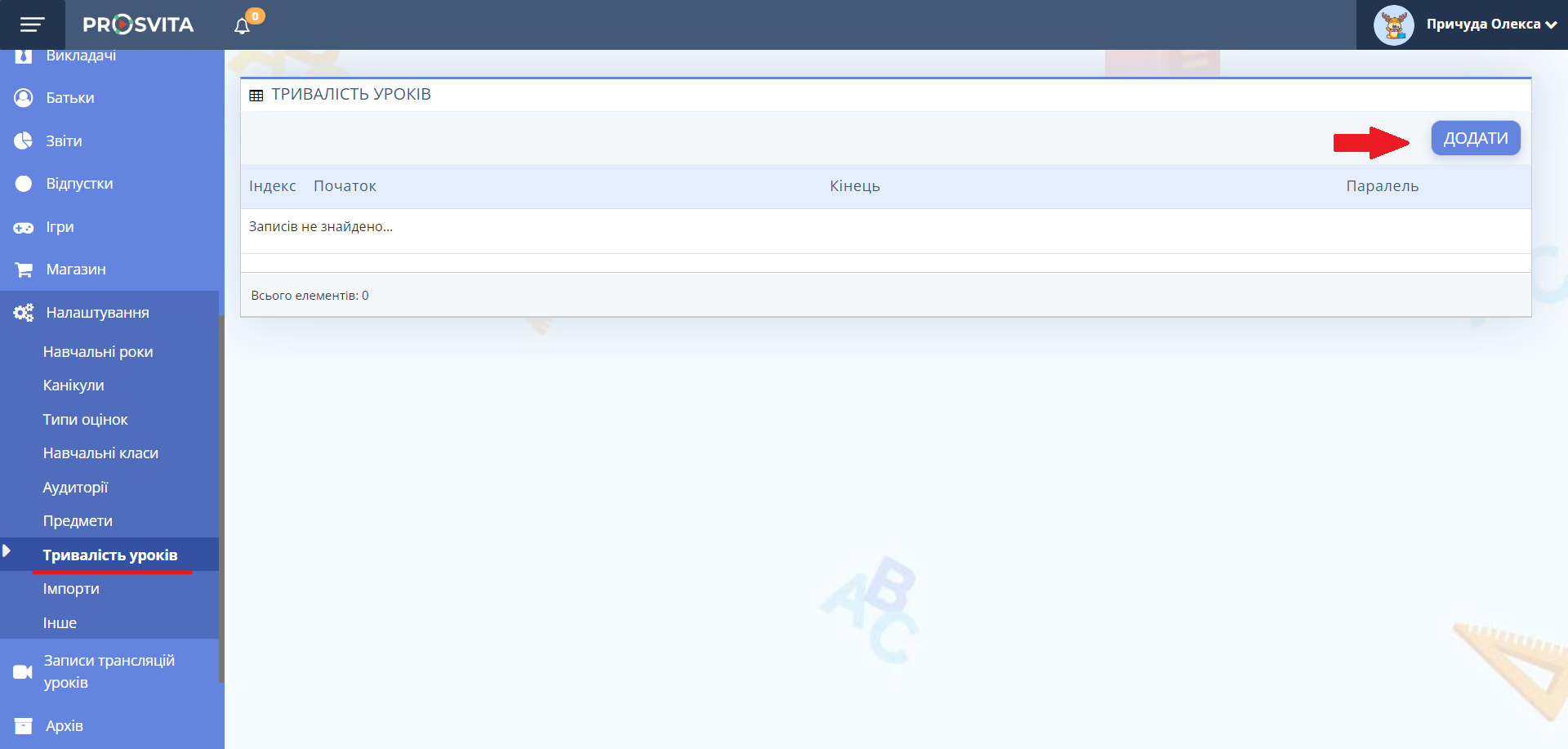
Рис. 6 — Встановлення розкладу дзвінків - Додайте кожен урок окремо – встановіть індекс (нумерація 1-й, 2-й, 3-й ….урок), час початку та кінця уроку, для яких паралелей.
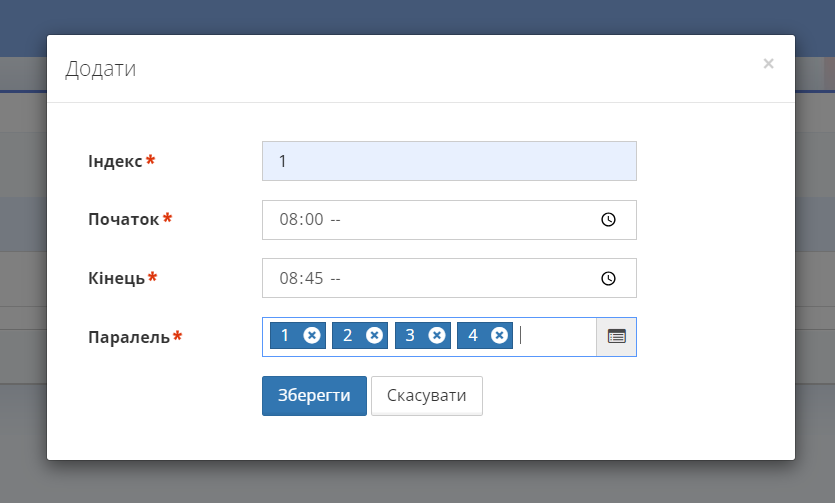
Рис. 7 — Введення даних уроку⚠️ Можна встановити розклад дзвінків для навчання в першу, другу, …, зміни. При додаванні окремого часу уроку важливо вказати для якої саме паралелі цей час актуальний.
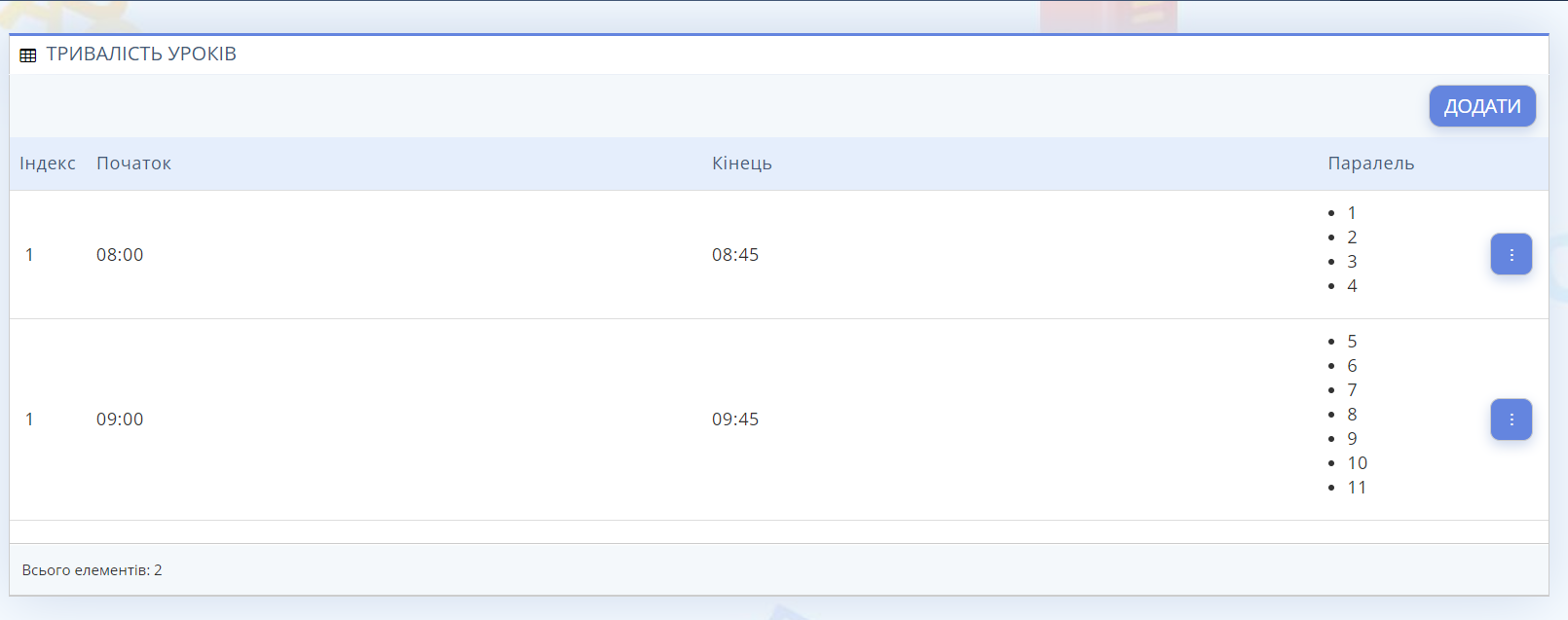
Рис. 8 — Встановлення розкладу для паралелі


3. Додавання предметів
- Додайте предмети, які викладаються в закладі: "Налаштування" -> "Предмети" -> "Додати".
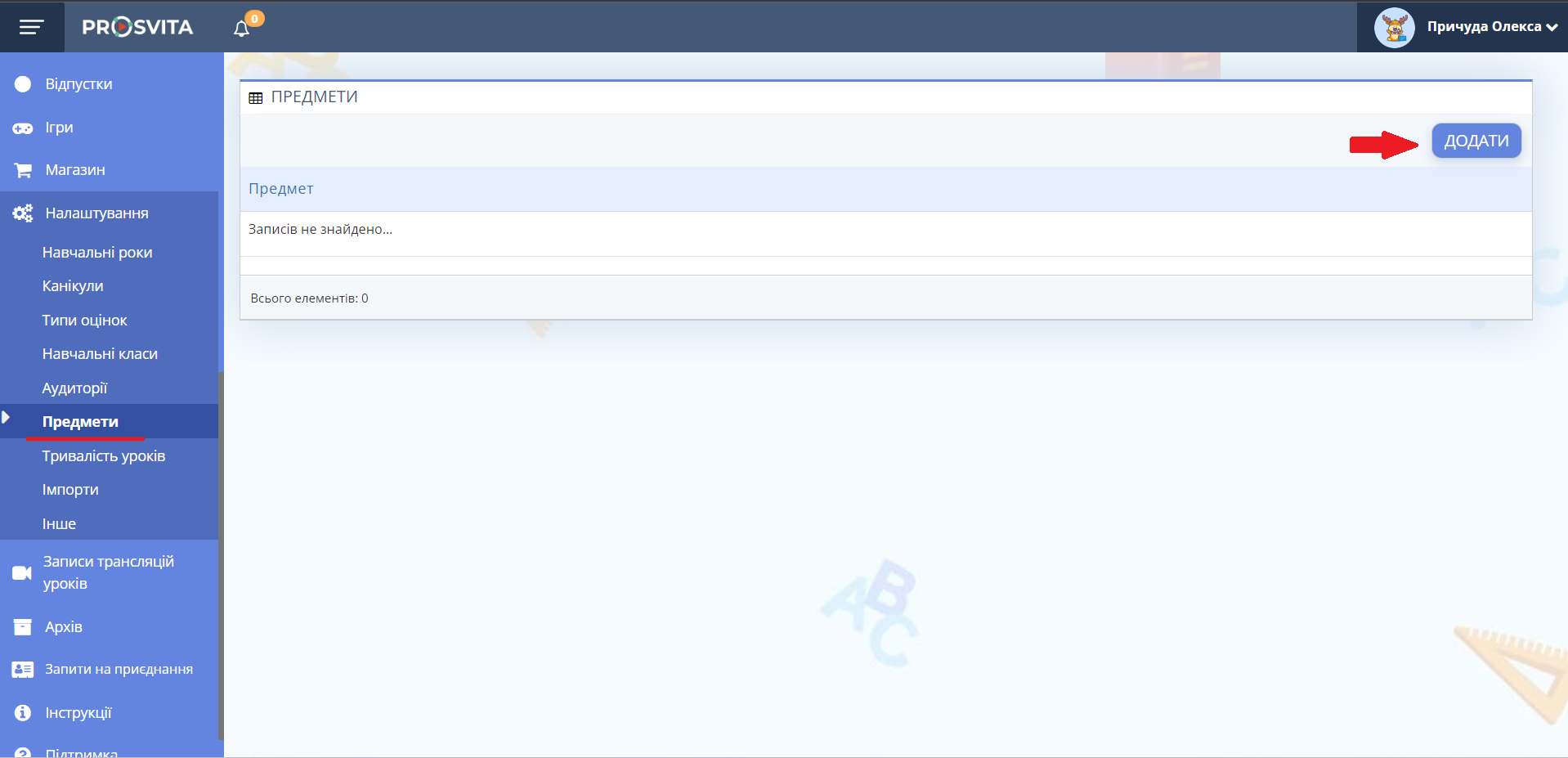
Рис. 9 — Додавання предметів - Внесіть назву предмета.
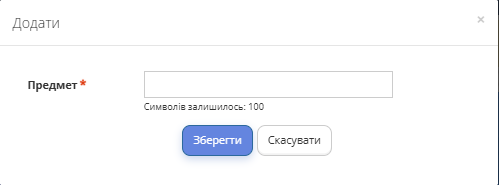
Рис. 10 — Додавання предмету - Натисніть Зберегти.


4. Додавання паралелей
-
Перейдіть у розділ Налаштування → Навчальні паралелі.
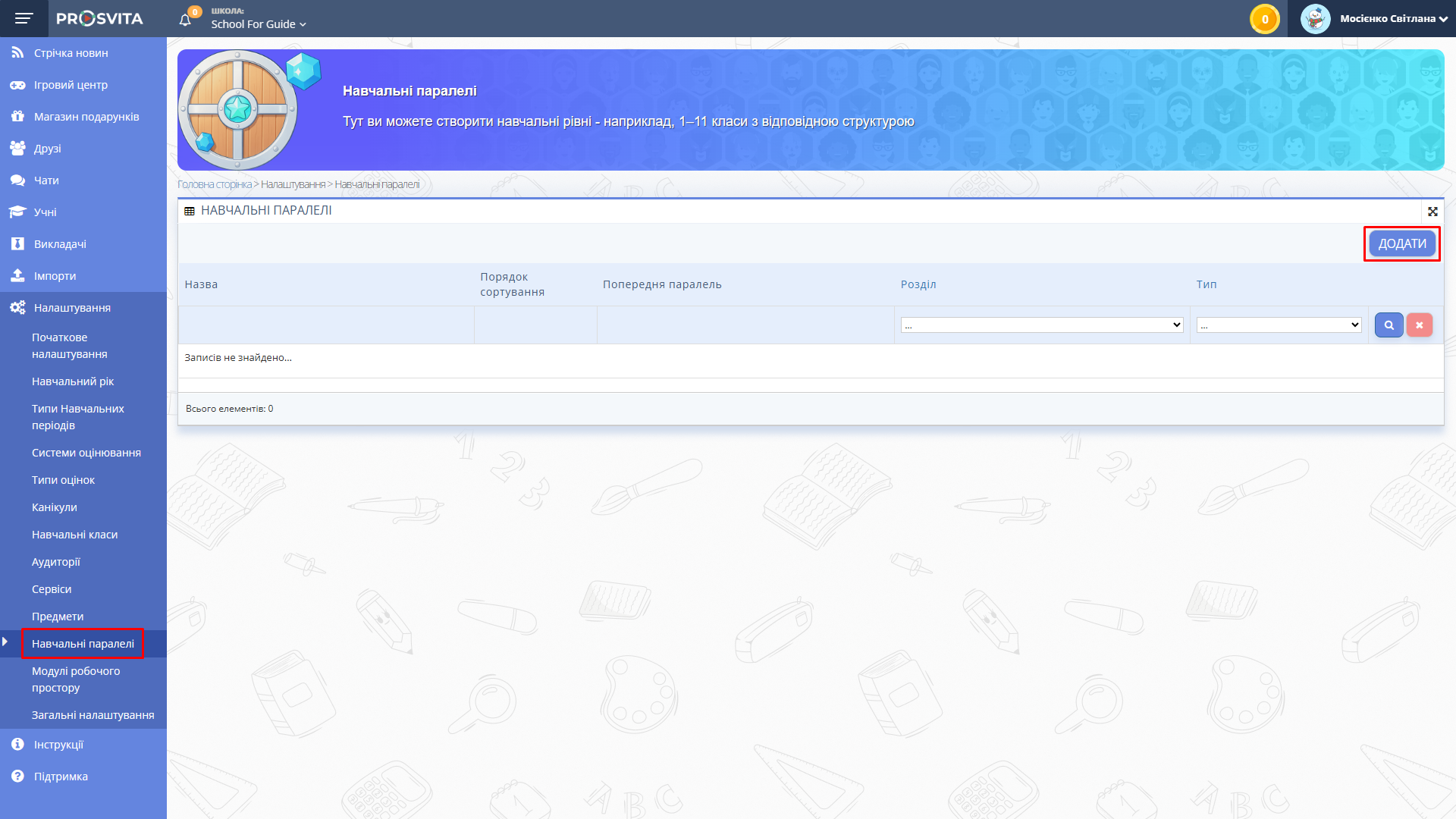
Рис. 11 — Розділ "Навчальні паралелі" -
Натисніть кнопку "Додати".
- У полі Назва введіть номер навчальної паралелі (наприклад,
1,5,10). - У полі Порядок сортування вкажіть номер відображення (зазвичай збігається з назвою паралелі).
- У полі Попередня паралель оберіть попередній рік навчання (для 1 класу залиште
...). - У полі Розділ оберіть рівень школи (Початкова школа, Середня школа або Старша школа).
- Натисніть Зберегти, щоб додати навчальну паралель.
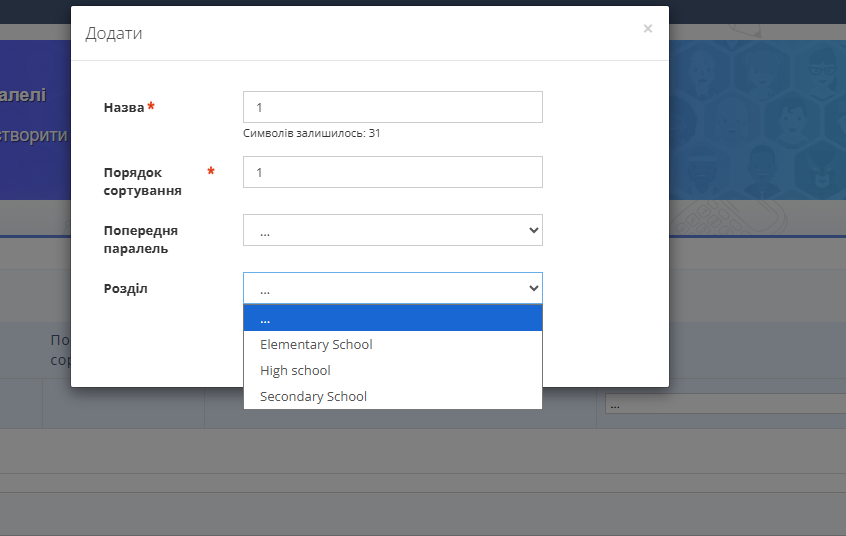
Рис. 12 — Форма додавання навчальної паралелі - Перевірте правильність доданої паралелі
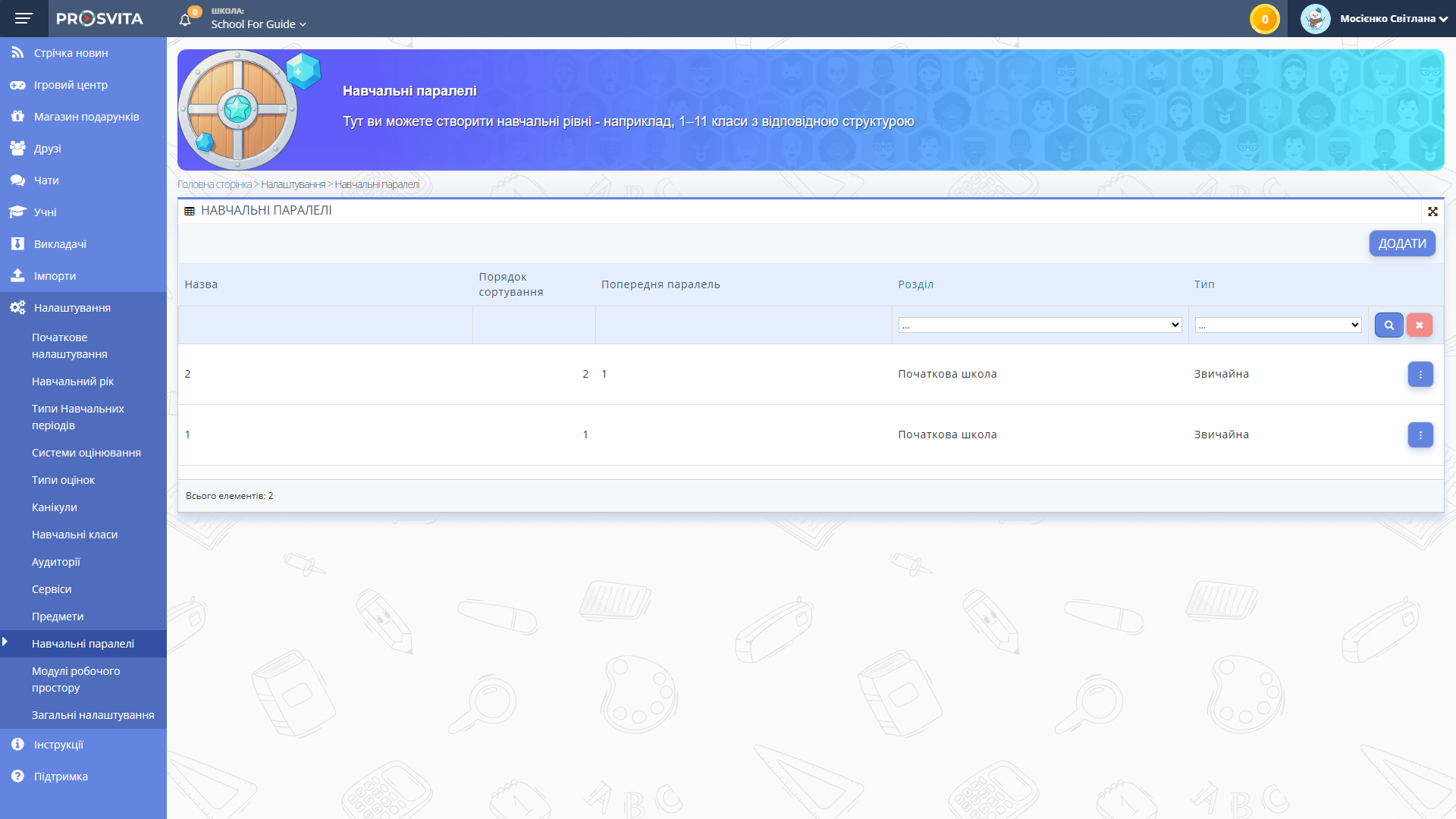
Рис. 13 — Кнопка "Додати"


5. Налаштування системи оцінювання
Під час початкового налаштування навчального закладу наступним пунктом налаштування буде системи оцінювання.
За замовчуванням вже існує створений список стандартних систем оцінювання. Зазвичай це:
- 12-бальна;
- рівнева;
- смайлики (для початкової школи);
- рівнева (смайлики);
- лише відвідування;
- 10-бальна;
- 5-бальна;
- зараховано/незараховано;
На етапі початкового налаштування вони знаходяться в статусі "Вимкнено".

Рис. 16 — Налаштування системи оцінювання
Потрібно обрати які системи оцінювання використовуються у навчальному закладі та активувати їх.
Для цього:
1. Перейдіть у розділ Налаштування → Системи оцінювання.
2. Визначте які системи оцінювання будуть використовуватись під час навчального процесу у різних паралелях.
3. Натисніть кнопку контекстного меню праворуч від назви системи оцінювання та оберіть опцію "Редагувати".
4. Змініть статус з "Вимкнено" на "Активний".
5. Натисніть "Зберегти".
6. Встановіть розклад навчання.
Корисна інструкція:
Розклад уроків