Генерація унікального посилання-запрошення на реєстрацію у робочому просторі навчального закладу
⚠️ Розділ доступний користувачам із правами Адміністратора.
⚠️ Перед генерацією посилання-запрошення не потрібно попередньо додавати вручну новий запис з ПІБ учня/викладача у розділах "Учні"/"Викладачі".
Огляд
Розділ меню «Запрошення» призначений для створення та управління унікальними посиланнями-запрошеннями на реєстрацію користувачів у робочому просторі навчального закладу.
За допомогою цього розділу Адміністратор може генерувати посилання для реєстрації користувачів із різними ролями в системі, зокрема:
- Адміністратор;
- Директор;
- Заступник директора;
- Вчитель;
- Студент;
- Батьки;
- іншими ролями, доступними у робочому просторі.
На головній сторінці розділу відображається список згенерованих запрошень із такою інформацією:
- роль, для якої створено запрошення;
- кількість користувачів, які завершили реєстрацію за посиланням;
- статус посилання;
- дата створення;
- дата завершення дії запрошення.
ℹ️ Кожне посилання-запрошення діє протягом 7 днів з моменту створення.
Створення Адміністратором посилання-запрошення на реєстрацію
Як згенерувати нове посилання-запрошення на реєстрацію
- Перейдіть у розділ навігаційного меню «Запрошення».
- Натисніть кнопку «Створити посилання».
- У полі «Запросити як» оберіть роль користувача.
- Натисніть «Зберегти».
Після створення новий запис з'явиться у таблиці запрошень.
Копіювання посилання-запрошення
Щоб отримати посилання для самостійного поширення:
- Знайдіть потрібне запрошення у списку.
- Натисніть кнопку контекстного меню праворуч.
- Оберіть пункт «Поділитися посиланням».
- У вікні, що відкриється, натисніть іконку «Копіювати» праворуч від посилання.
Посилання буде скопійовано до буфера обміну. Після цього його можна вставити в електронний лист, документ, месенджер або інший канал зв'язку для поширення серед користувачів відповідної ролі.
Надсилання запрошень на реєстрацію електронною поштою
Система дозволяє автоматично надіслати запрошення користувачам на електронну пошту.
- Перейдіть у розділ «Запрошення».
- Знайдіть потрібне згенероване посилання-запрошення у списку.
- Натисніть кнопку контекстного меню праворуч.
- Оберіть пункт «Надіслати запрошення».
- У полі введіть одну або кілька електронних адрес користувачів.
- Натисніть «Надіслати запрошення».
Після цього користувачам буде надіслано системний лист із посиланням на реєстраційну форму. Перейшовши за посиланням, користувач зможе зареєструватися у робочому просторі навчального закладу.
Так новий користувач бачитиме форму для реєстрації після переходу за посиланням-запрошенням від Адміністратора навчального закладу:
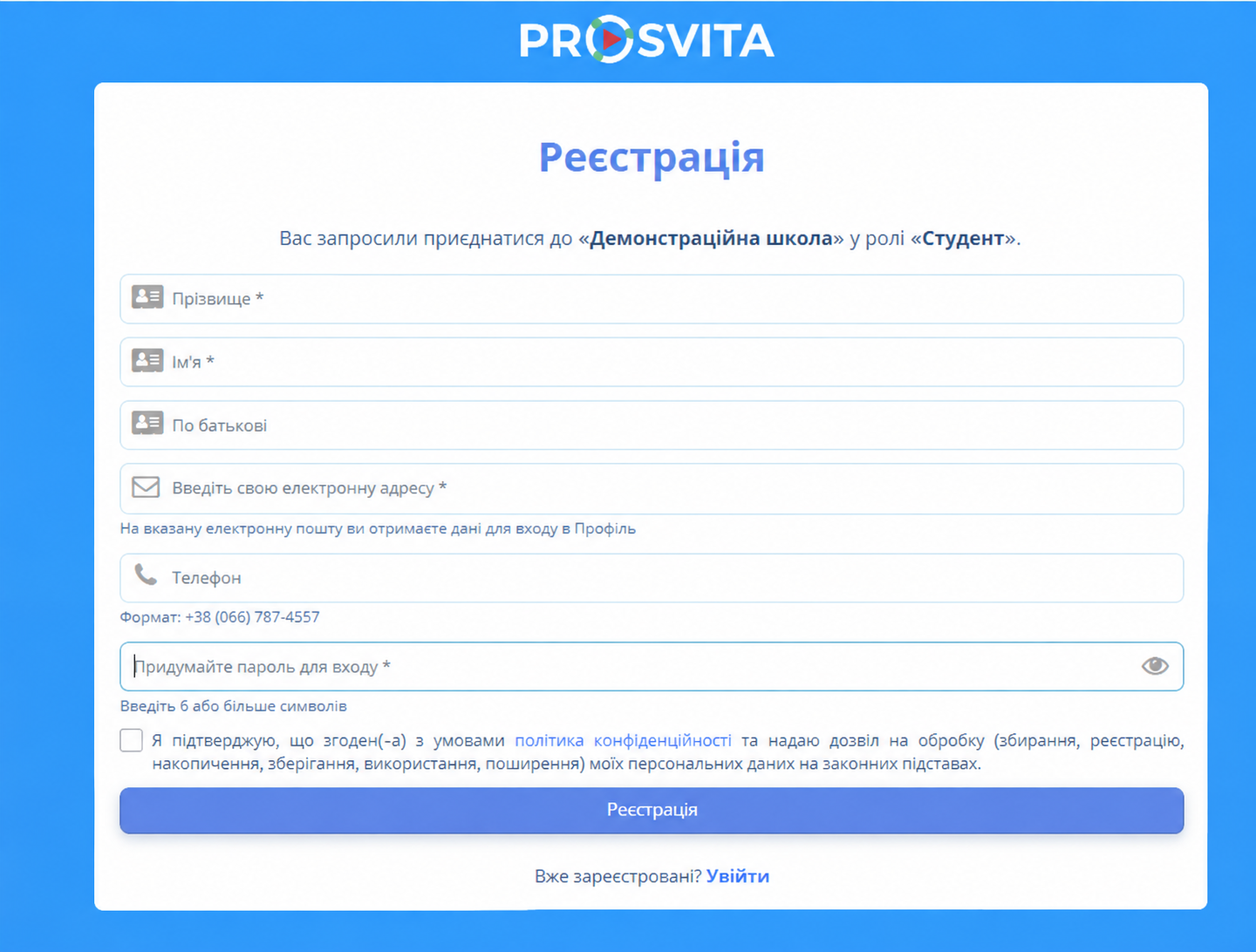
Рис. 1 — Cторінка реєстрації учня за посиланням-запрошенням
Перегляд списку запрошених користувачів
Для перегляду користувачів, які скористалися посиланням-запрошенням:
- Знайдіть потрібне запрошення у списку.
- Натисніть кнопку контекстного меню праворуч.
- Оберіть пункт «Історія».
Відкриється список користувачів, які були запрошені за цим посиланням.
У списку відображається інформація про користувача (повне ім'я та ел.адреса), статус його запрошення, ким запрошено, дата запрошення та термін дії посилання-запрошення.
Статуси запрошень
Для кожного запрошеного користувача може відображатися один із таких статусів:
| Статус | Опис |
|---|---|
| Очікує | Запрошення було надіслано автоматично електронною поштою, але користувач ще не завершив реєстрацію. |
| Прийнято | Користувач перейшов за посиланням та успішно завершив реєстрацію. |
| Відкликано | Запрошення було достроково відкликане Адміністратором. Реєстрація за цим посиланням більше недоступна. |
| Застаріле | Посилання було замінене новішим запрошенням і користувач успішно зареєструвався по ньому. |
| Закінчився термін дії | Минув термін дії запрошення (7 днів з моменту створення), тому реєстрація за цим посиланням більше неможлива. |
Відкликання запрошення
За потреби Адміністратор може достроково деактивувати посилання-запрошення.
Як відкликати запрошення
- Знайдіть потрібне запрошення у списку.
- Натисніть кнопку контекстного меню праворуч.
- Оберіть пункт «Відкликати».
Після відкликання користувачі більше не зможуть зареєструватися за цим посиланням.
Статус активності посилання
У таблиці запрошень відображається колонка «Статус».
- ✅ активний — посилання активне та може використовуватися для реєстрації.
- ❌ неактивний — посилання неактивне або його термін дії завершився.
Неактивні посилання не можуть використовуватися для нових реєстрацій.