Створити тест
Створити тест
Кроки
- Перейдіть у розділ "Тести".
- Натисніть кнопку "Додати" у правому верхньому кутку.
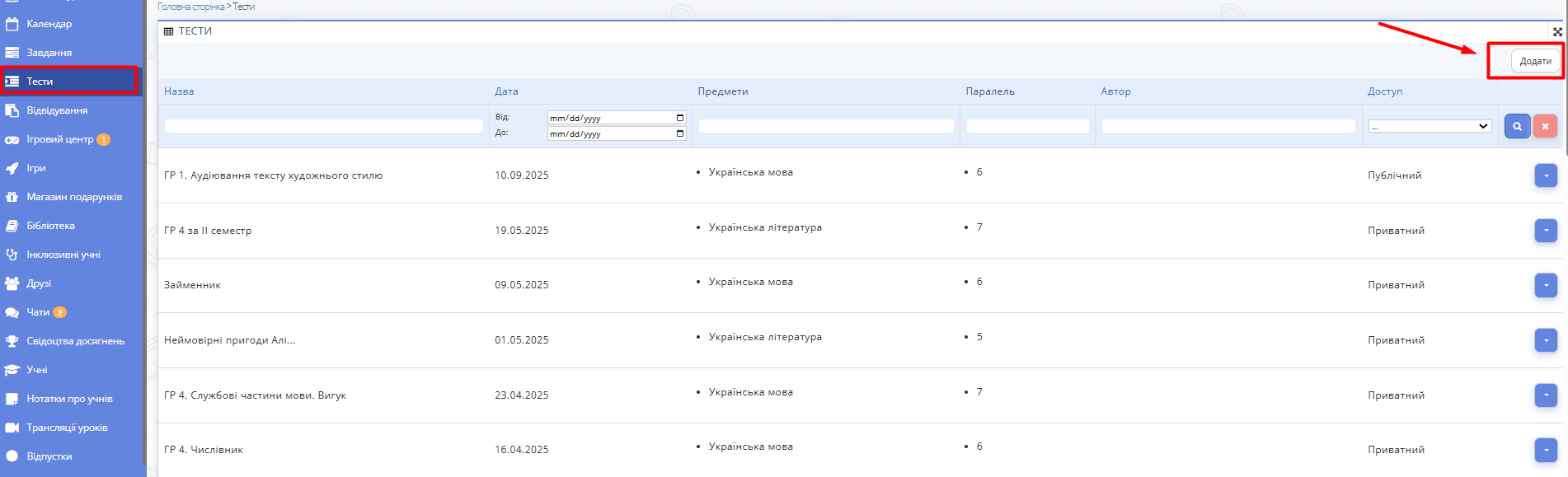
Рис. 1. Вигляд сторінки "Список тестів" -
Заповніть форму створення тесту:
- Введіть назву тесту.
- За потреби додайте короткий опис.
- Виберіть предмет і клас зі списків.
- Оберіть, чи буде тест публічним або приватним.
- Якщо немає обмежень часу, приберіть прапорець.
- Якщо потрібно вказати тривалість проходження тесту, позначте цей прапорець і вкажіть часове обмеження.
- Прапорець "Показати Результати" відповідає за відображення результатів учня після проходження тесту.
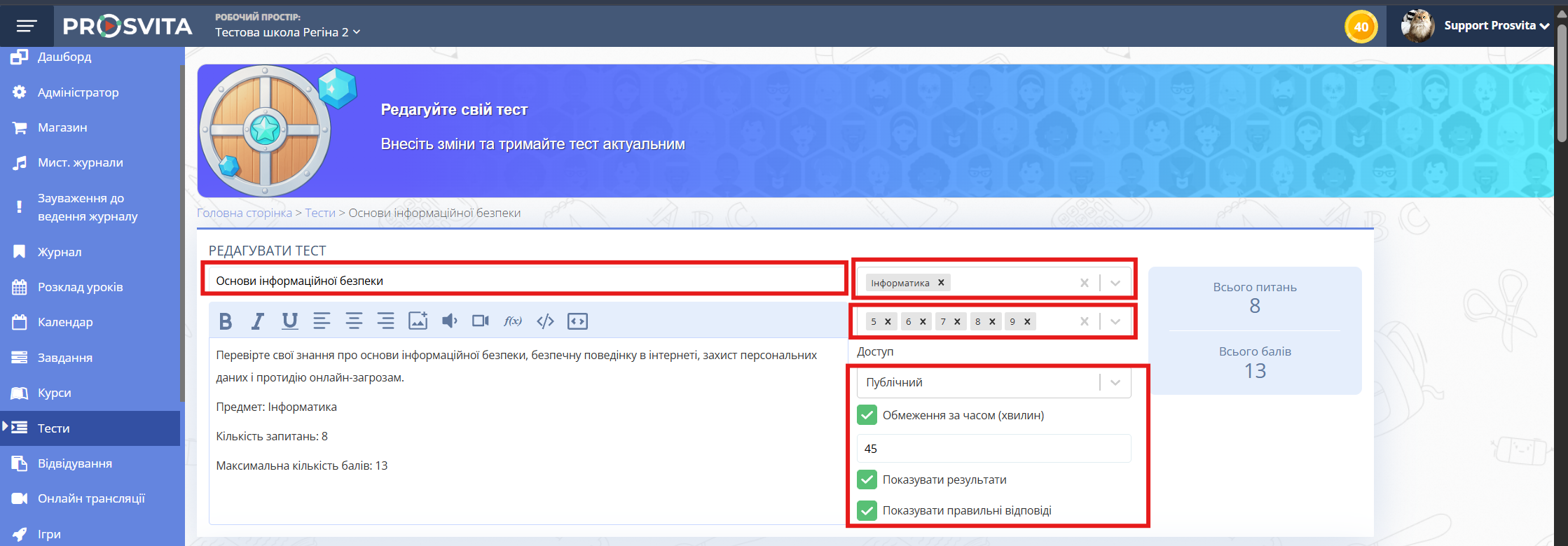
Рис. 2. Початок створення тесту - Відмітьте прапорцем, якщо потрібно показувати правильні відповіді після проходження тесту.
-
Створіть перше питання:
- Введіть текст питання.
- Для додавання картинки натисніть на відповідний символ і завантажте зображення.
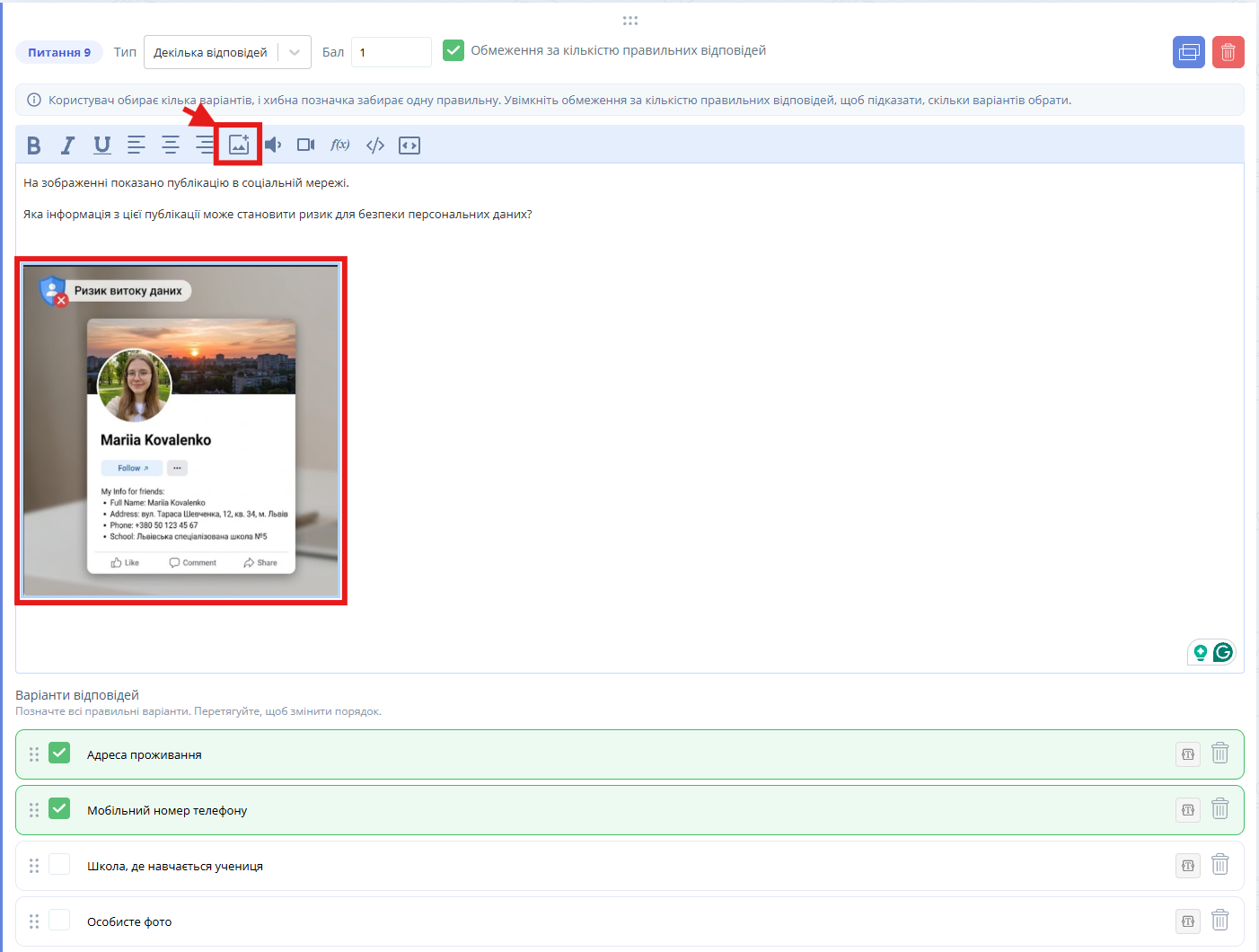
Рис. 3. Додавання картинки до питання -
Для додавання медіафайлів до запитання оберіть тип файлу, натиснувши на відповідну іконку та оберіть формат додавання:
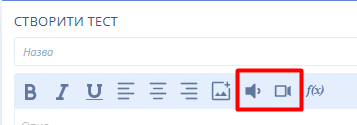
Рис. 5. Додати медіа до запитання- аудіофайл як файл для завантаження з ПК:

Рис. 6. Додати аудіофайл до запитання - аудіофайл як посилання URL:
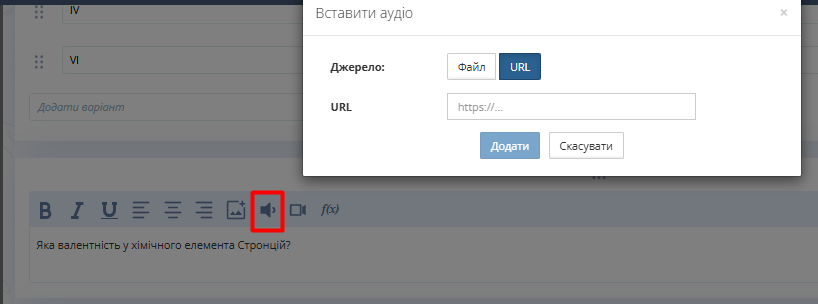
Рис. 7. Додати аудіофайл до запитання як посилання - відеофайл як файл для завантаження з ПК:
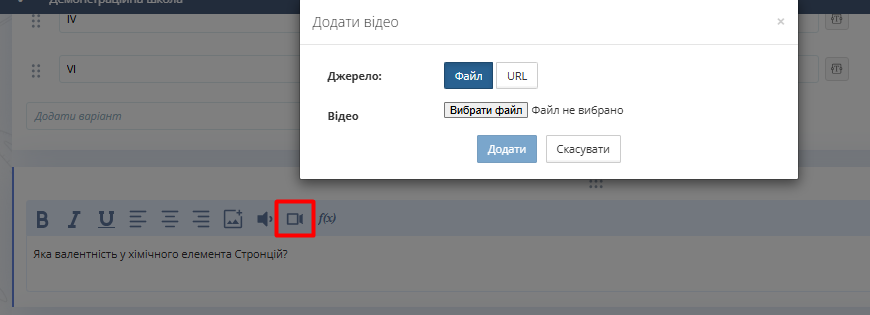
Рис. 8. Додати відеофайл до запитання - відеофайл як посилання URL.
- аудіофайл як файл для завантаження з ПК:
-
Якщо текст запитання потрібно відобразити у вигляді рядка або блоку коду, внесіть текст запитання, виділіть мишкою потрібний текст, а потім натисніть на піктограму "</>", якщо потрібно текст обгорнути в рядок коду, або піктограму "[< >]", якщо текст потрібно зобразити у вигляді блоку коду.
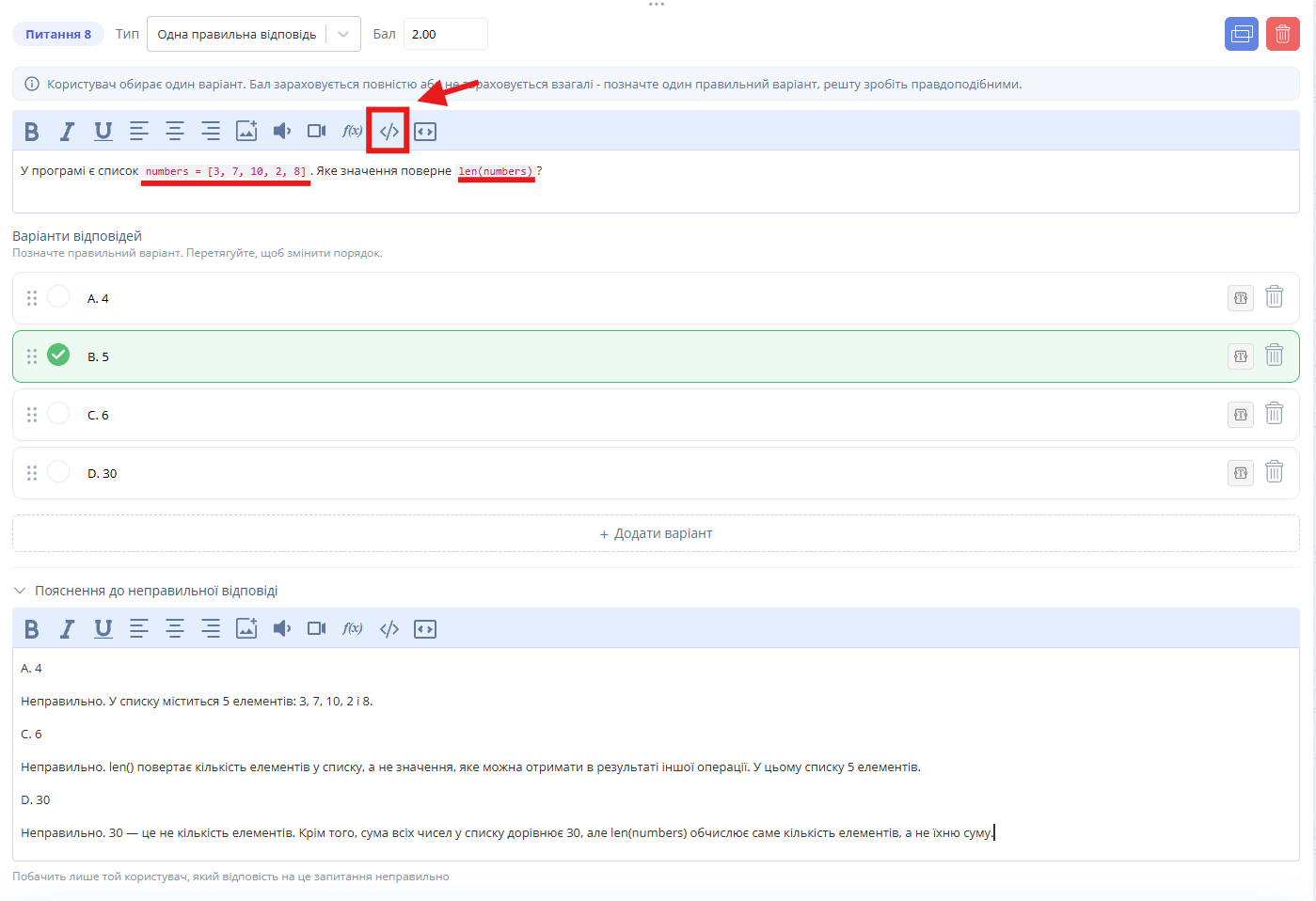
Рис. 9. Зобразити текст питання у вигляді рядка коду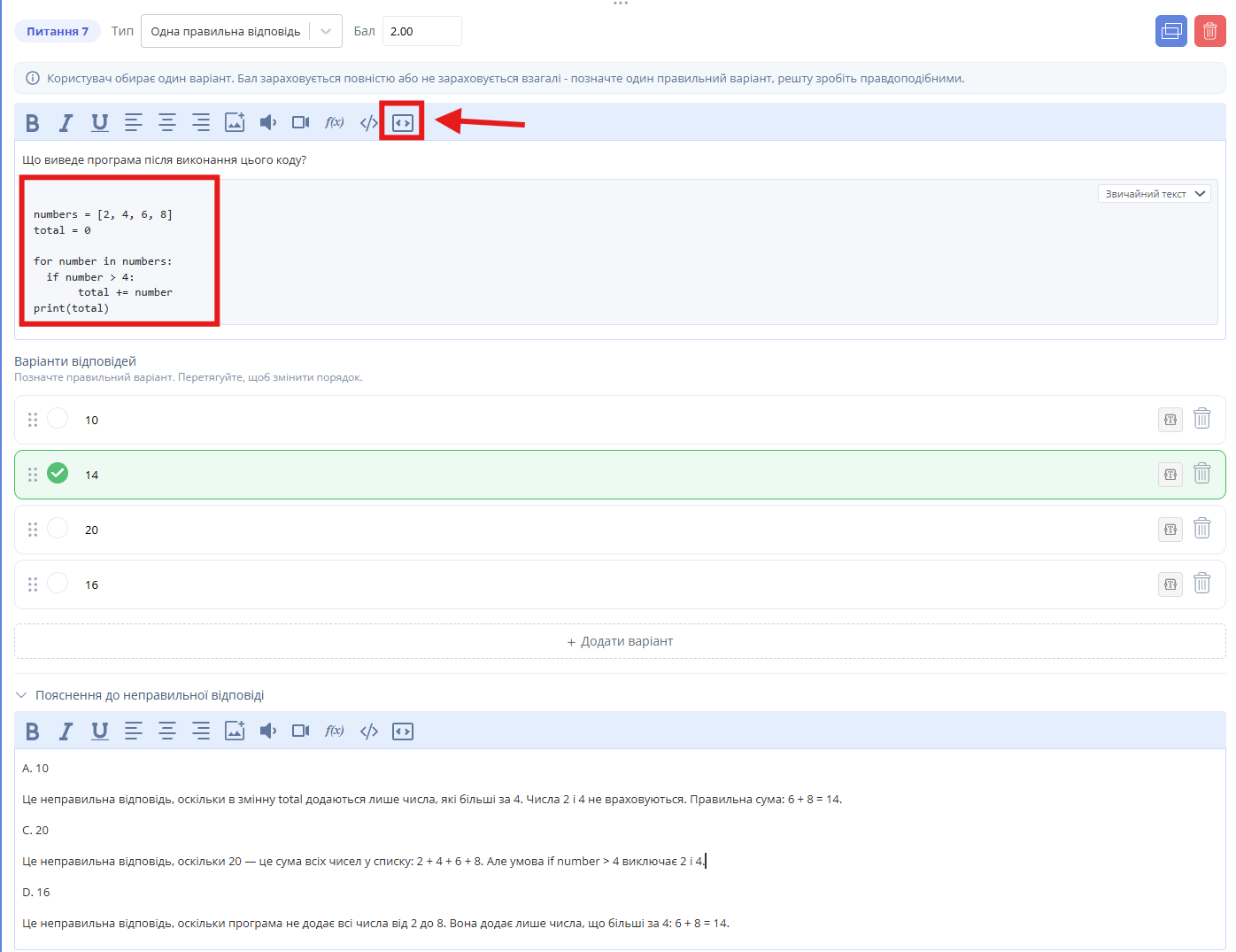
Рис. 10. Зобразити текст питання у вигляді блоку коду
Також можна обрати мову програмування зі спадаючого списку справа від блоку коду, в рамках якої відображати код.
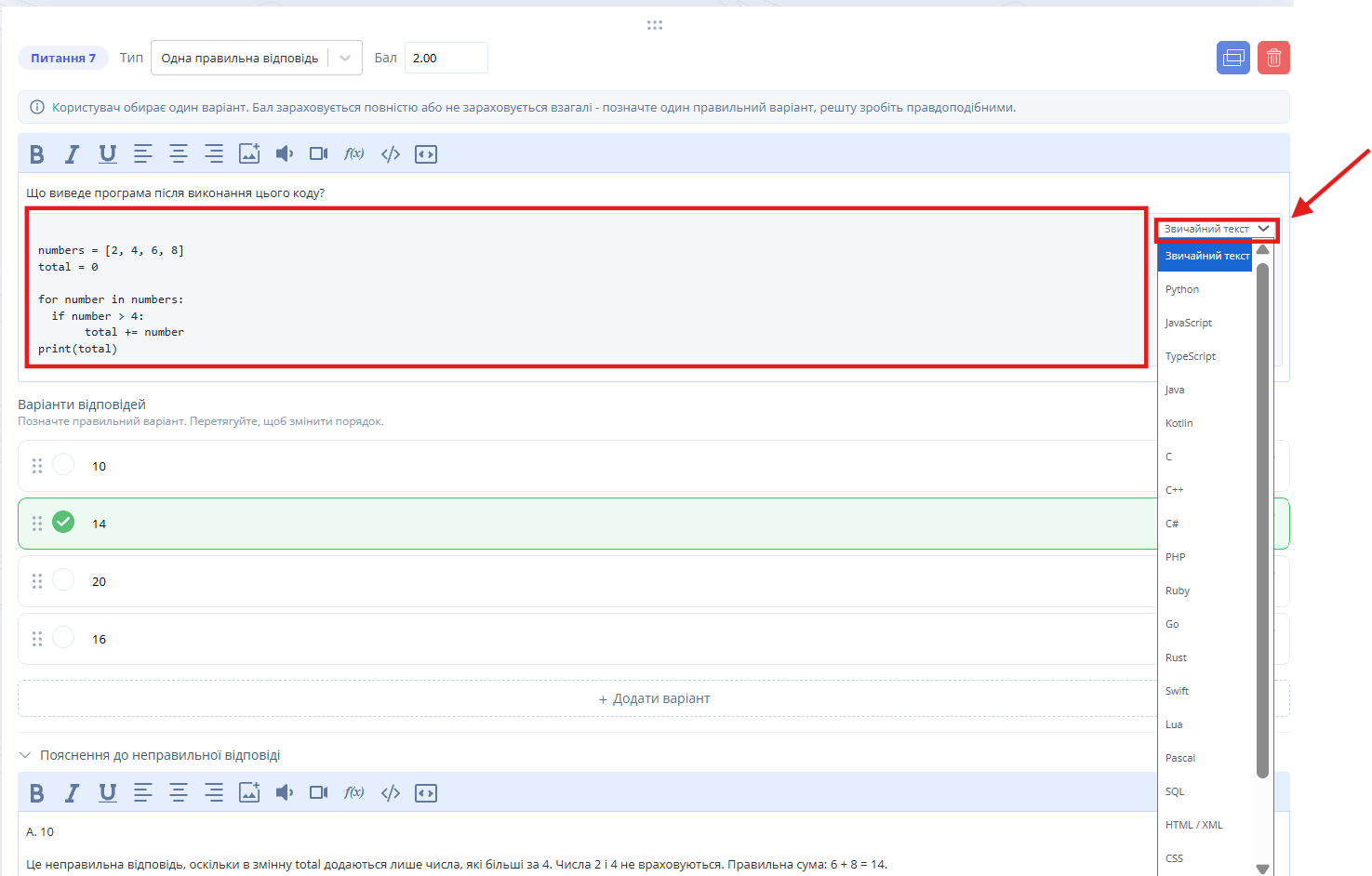
Рис. 11. Обрати мову програмування для блоку коду
7. Вкажіть кількість балів за питання і виберіть тип відповіді зі списку:
- Одна правильна відповідь
- Декілька відповідей
- Відповідність
- Відповідь у вигляді тексту
- Точна відповідь
- Заповнення пропусків (ввід)
- Заповнення пропусків (перетягування)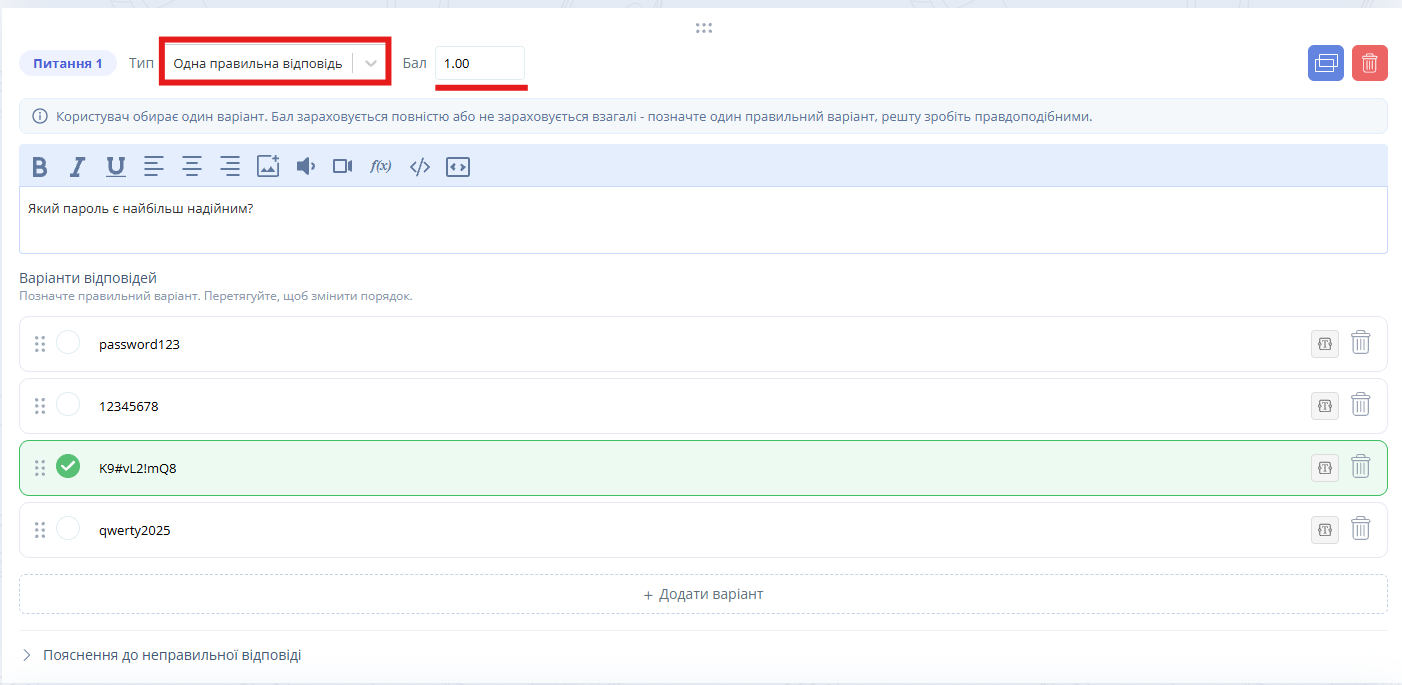
Рис. 12. Основні налаштування при створенні питання -
Для додавання наступного питання натисніть кнопку "Додати запитання" під полем питання.
-
Оберіть правильні відповіді у колонці "Правильна відповідь" для кожного питання.
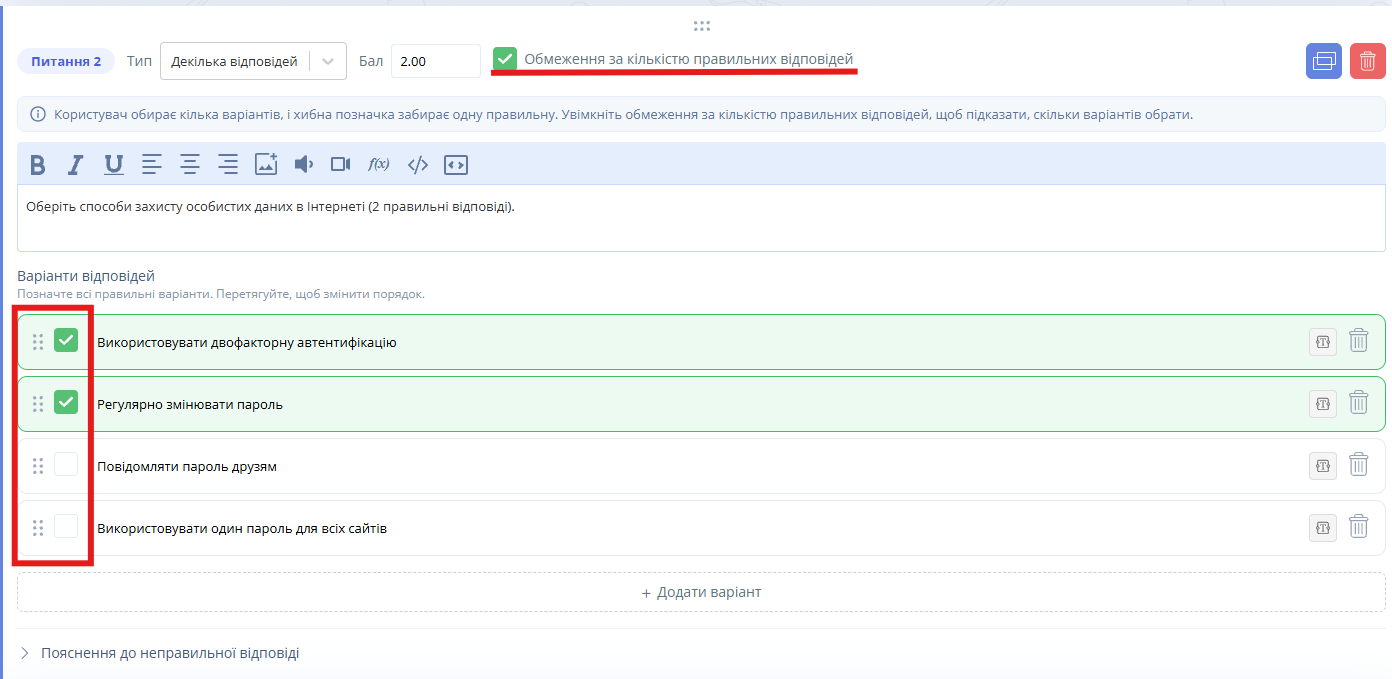
Рис. 13. Відмітки правильних відповідей, кнопки для видалення відповідей та збереження усього тесту -
Якщо варіанти відповідей потрібно доповнити зображеннями, медіафайлами, формулою або блоками коду, натисніть на піктограму "[T]" праворуч від варіанта відповіді та відкрийте форму редактора.
-
Додайте пояснення, яке повинен буде побачити учень у разі вибору неправильної відповіді. Це пояснення учень побачить на етапі перегляду відповідей після здачі тесту.
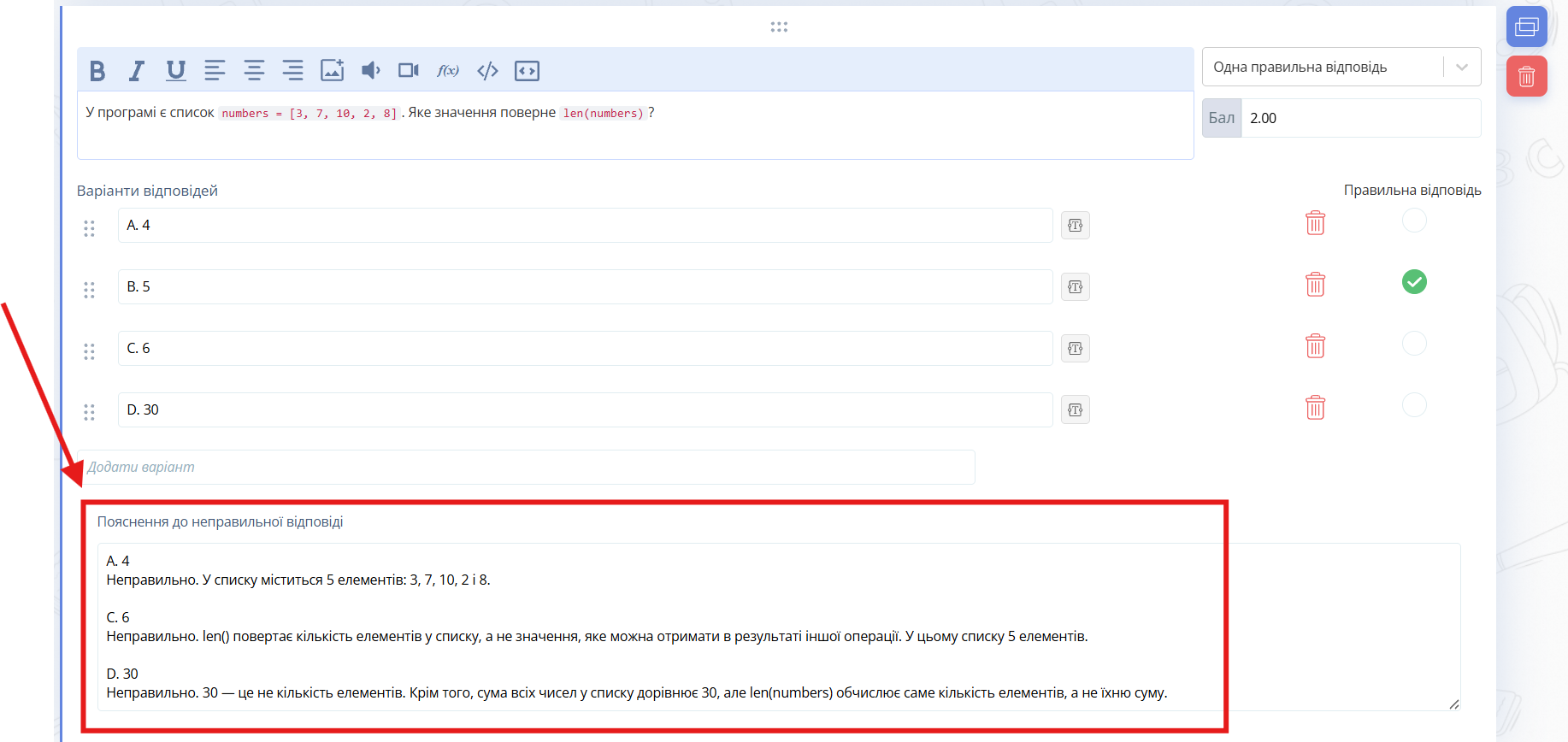
Рис. 14. Додати пояснення до неправильної відповіді -
Після завершення створення тесту натисніть кнопку "Зберегти" внизу сторінки.
- Тест з'явиться у списку тестів у розділі меню "Тести".
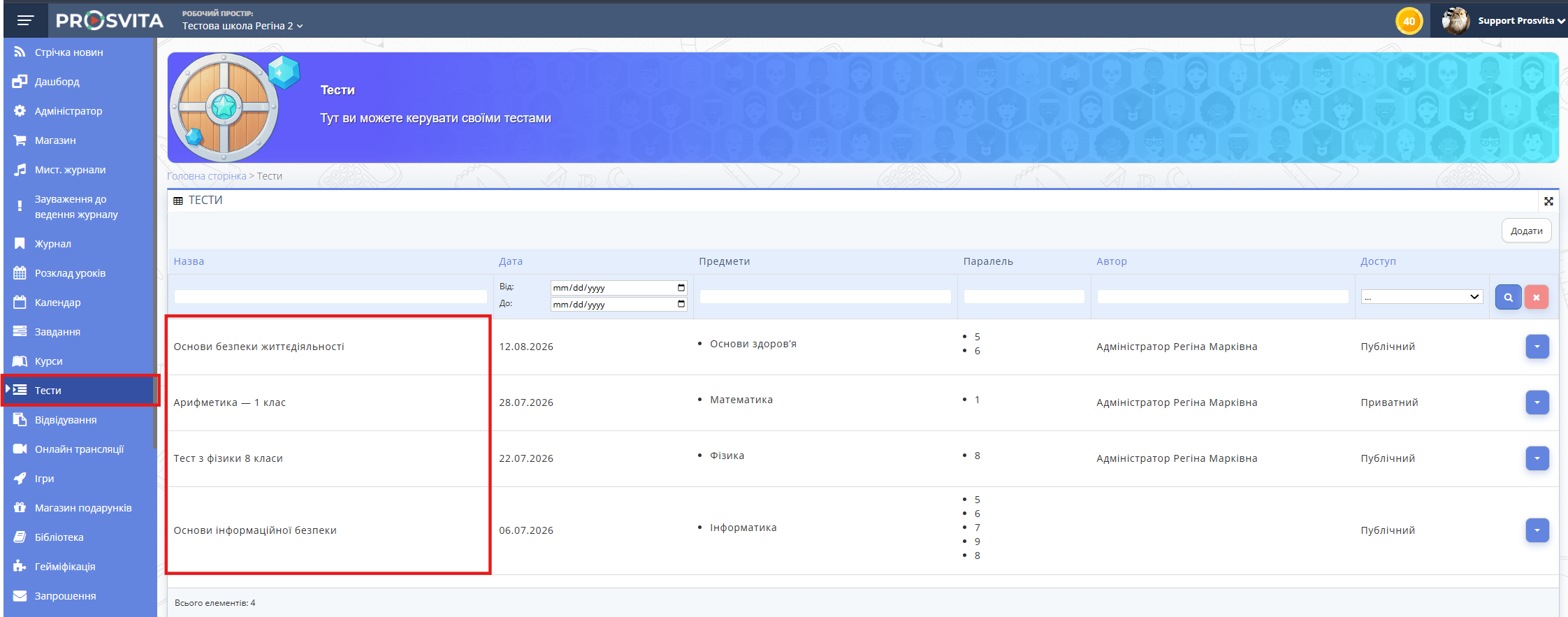
Рис. 15. Вигляд сторінки "Список тестів" після створення нового тесту


Показати правильні відповіді
- Якщо Вам потрібно, щоб учні після здачі тесту могли проаналізувати свої результати та побачити правильні відповіді із поясненнями, які Ви додали під час створення тесту, поставте прапорець "Показувати правильні відповіді" у формі створення тесту.
- Учні після здачі тесту, натиснуть кнопку "Переглянути відповіді" та побачать відмічені правильні/неправильні відповіді та блок з поясненням до питання:
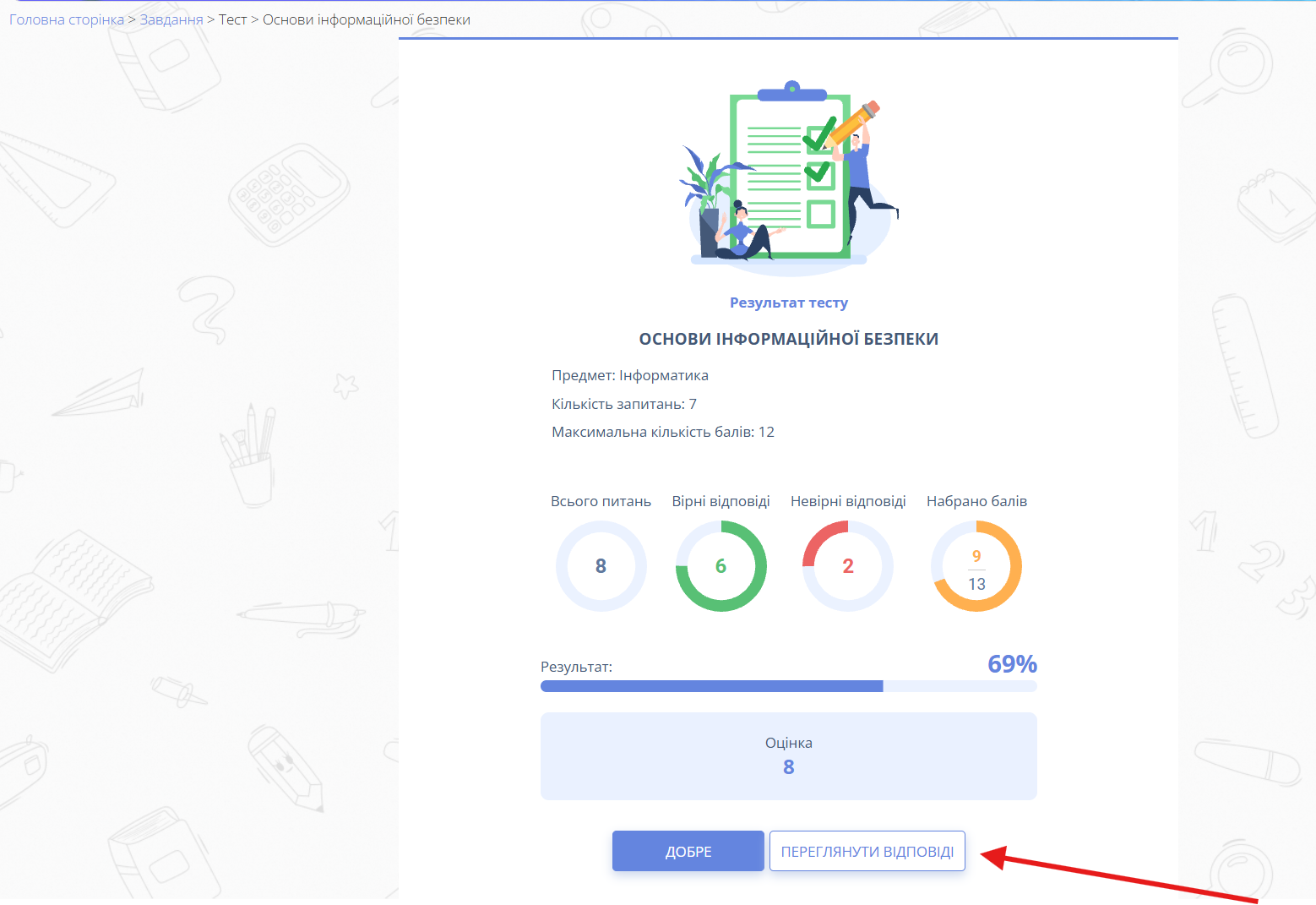
Рис. 14. Учень натискає на кнопку "Переглянути відповіді"


Рис. 15. Відображення відповідей та пояснення
Типи запитань
Тип запитання "Одна правильна відповідь" або "Декілька відповідей":
- Виберіть тип питання «Одна правильна відповідь» або «Декілька відповідей».
- Вкажіть кількість балів за питання.
- Введіть варіанти відповідей.
- Щоб додати новий варіант відповіді, натисніть «Додати варіант».
- Для типу питання «Декілька відповідей» за потреби обмежте кількість правильних відповідей.
- Для кожного варіанта відповіді можна додати зображення, формулу, медіафайли або блоки коду.
- Щоб видалити варіант відповіді, натисніть на піктограму «кошик».
- За потреби додайте «пояснення неправильної відповіді».
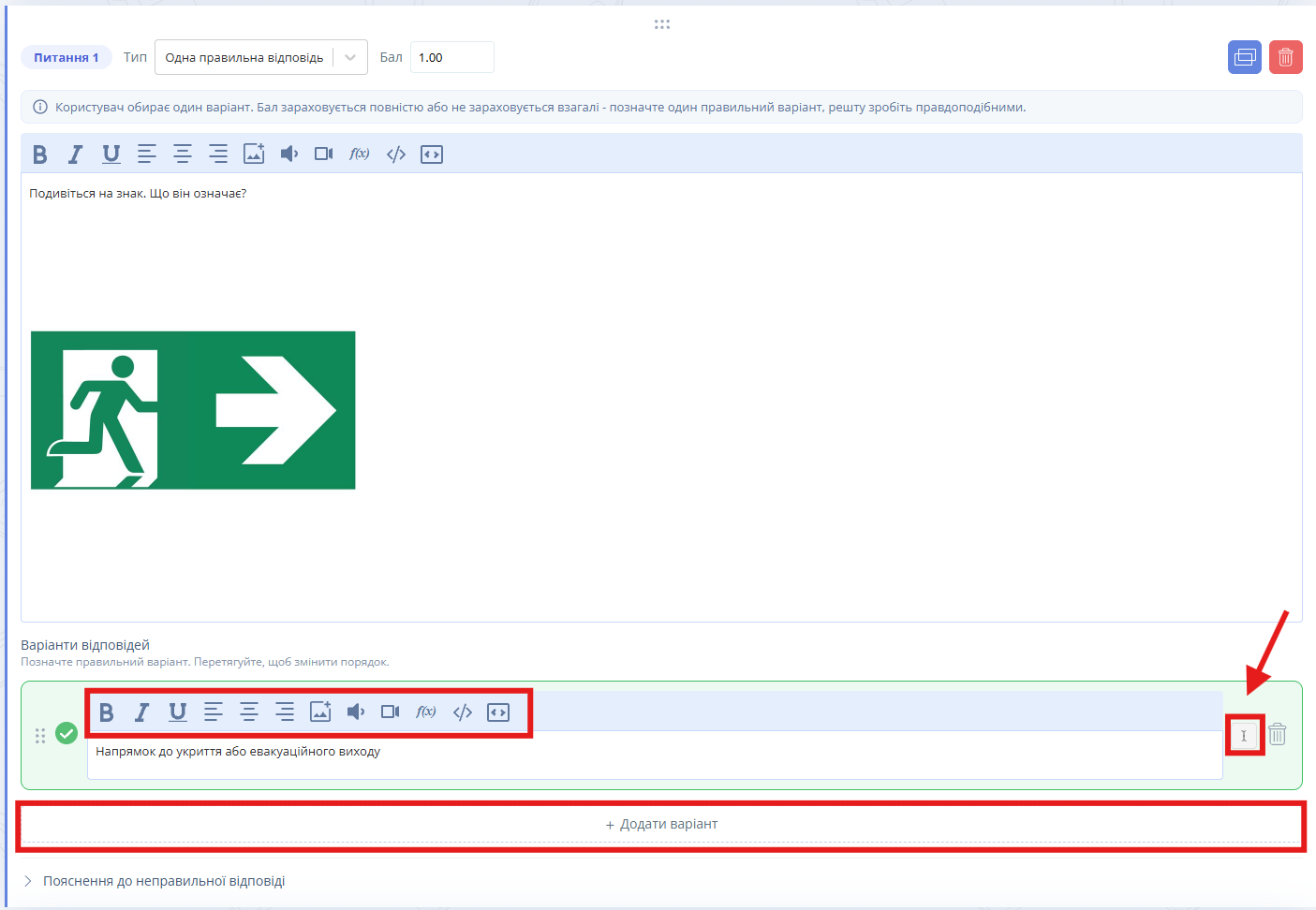
Рис. 1. Тип питання "Одна правильна відповідь"

Тип запитання "Відповідність":
1. Оберіть типа запитання "Відповідність".
2. Вкажіть кількість балів за запитання
3. Введіть пари для відповідності.
4. Пам'ятайте, що пари вводяться послідовно.
5. Під час проходження тесту пари будуть перемішані.
6. Учні співставляють пари перетягуванням.

Рис. 2. Створення питань на відповідність
Тип запитання "Відповідь у вигляді тексту"
Відповідь у вигляді тексту - це запитання з відкритою відповіддю, яке перевіряється викладачем додатково, після відправки учнем.
1. Оберіть тип запитання "Відповідь у вигляді тексту".
2. Вкажіть кількість балів за запитання.
3. Опишіть запитання або завдання.

Рис. 3. Створення питань "Відповідь у вигляді тексту"
Тип запитання "Точна відповідь"
Точна відповідь перевіряється автоматично, проте текст відповіді має повністю збігатися з даними, що були введені вчителем.
1. Оберіть тип запитання "Точна відповідь".
2. Вкажіть кількість балів за запитання.
3. Опишіть запитання або завдання.
4. Вкажіть правильну відповідь, яка повністю має збігатися з відповіддю учня.

Рис. 4. Створення питань "Точна відповідь"
Тип запитання "Заповнення пропусків (ввід)"
Запитання з пропусками — це текст, у якому окремі слова або фрази приховані, а учень вводить їх самостійно у відповідні поля.
1. Оберіть тип запитання "Заповнення пропусків (ввід)".
2. Вкажіть кількість балів за запитання.
3. У текстовому полі введіть умову або текст, у якому мають бути пропуски.
4. Виділіть слово або фразу, яку потрібно перетворити на пропуск.
5. Натисніть кнопку з іконкою квадрата з плюсом "Додати пропуск" на панелі інструментів редактора.

Рис. 5. Створення питань "Заповнення пропусків (ввід).Крок 4"

Рис. 6. Створення питань "Заповнення пропусків (ввід)"
6. Виділене слово або текст буде взято в рамку. Ця область буде порожньою під час проходження тесту.
Тип запитання "Заповнення пропусків (перетягування)"
Запитання з перетягуванням — це текст із пропусками, які учень заповнює, перетягуючи потрібні слова зі списку варіантів.
1. Оберіть тип запитання "Заповнення пропусків (перетягування)".
2. Вкажіть кількість балів за запитання.
3. У текстовому полі введіть умову або текст, у якому мають бути пропуски.
4. Виділіть слово або фразу, яку потрібно перетворити на пропуск.
5. Натисніть кнопку з іконкою квадрата з плюсом "Додати пропуск" на панелі інструментів редактора.
6. Зверніть увагу, що кожне виділене слово автоматично з’являється в блоці "Опції" під текстом запитання.
7. Щоб додати зайвий варіант, введіть його в поле "Додати варіант" у блоці "Опції".
8. Щоб видалити варіант зі списку, натисніть значок смітника праворуч від нього.
9. Під час проходження тесту учні перетягують слова з блоку "Опції" у відповідні пропуски в тексті.

Рис. 7. Створення пропусків у тексті для типу "Заповнення пропусків (перетягування)"