Зміна даних входу вчителів адміністрацією закладу
Зміна даних входу вчителя (для адміністрації школи)
⚠️ Ви можете змінити електронну пошту, пароль або обидва. Пароль генерується після натискання кнопки «Змінити» і копіюється до буфера обміну, але не відображається.
Кроки
- Відкрийте розділ «Викладачі».
- Біля потрібного вчителя натисніть
 і виберіть «Дані входу».
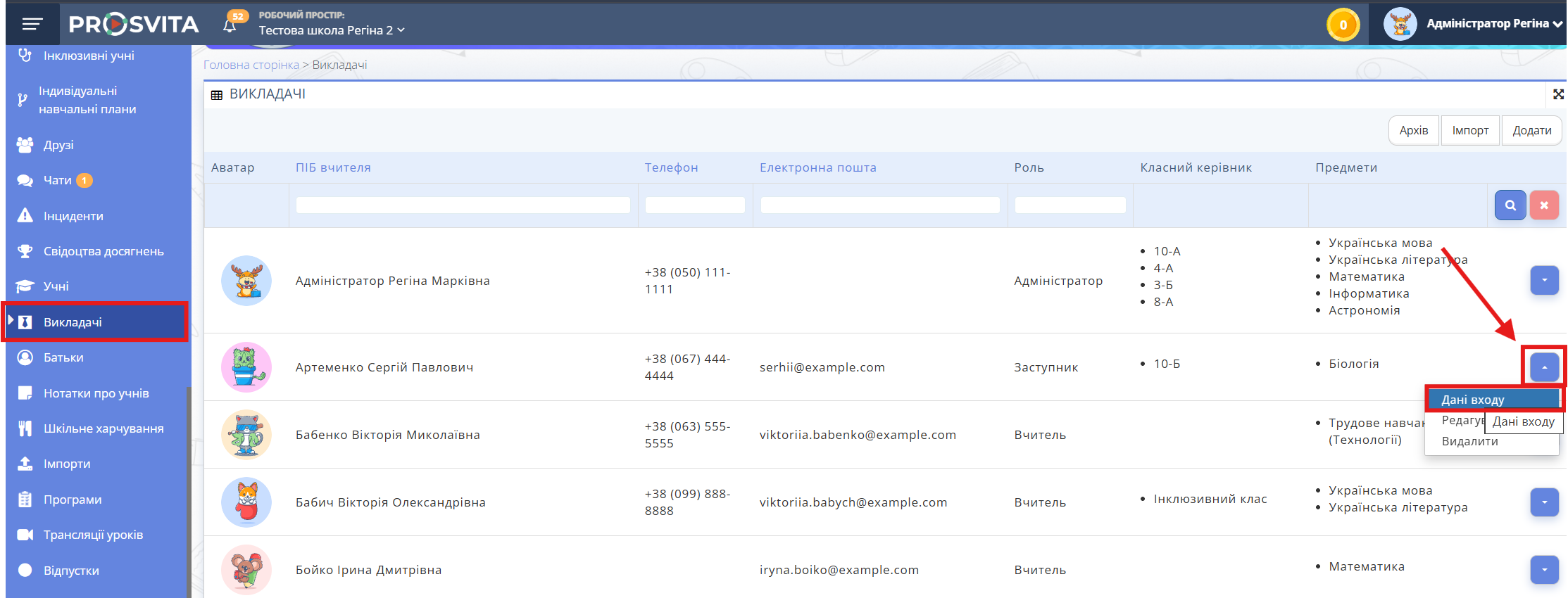
Рис. 1 — Перехід до редагування даних входу - За потреби введіть нову електронну пошту у полі «Електронна пошта».
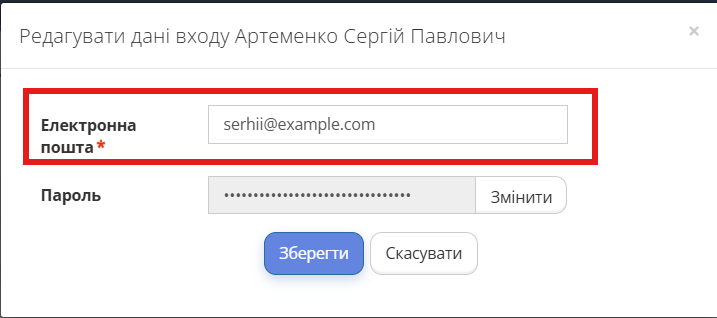
Рис. 2 — Редагування електронної пошти - Щоб змінити пароль, натисніть кнопку «Змінити» біля поля "Пароль" — новий пароль буде згенеровано й скопійовано до буфера обміну (на екрані він не показується).
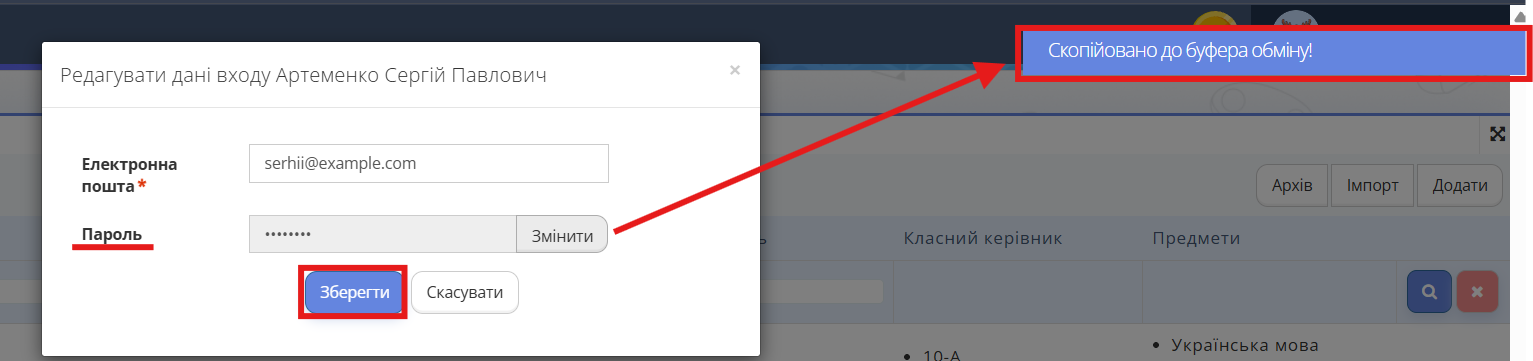
Рис. 3 — Генерація нового пароля - Натисніть «Зберегти».
- Буфер обміну, куди скопійовано змінений пароль — це тимчасове місце в пам’яті пристрою, куди потрапляє інформація, яка копіюється. Скопійований текст можна вставити в інше місце за допомогою комбінації клавіш
Ctrl + Vабо клікнути правою кнопкою миші та обрати "Вставити". Ця опція стане у нагоді, якщо потрібно передати пароль власнику акаунту іншим каналом зв'язку, наприклад, через месенджер, чат та ін. - На електронну адресу, вказану у формі, надійдуть оновлені дані для входу.


Корисно знати
- Щоб змінити лише пошту: змініть поле Електронна пошта і натисніть «Зберегти» — пароль залишиться старим.
- Щоб змінити лише пароль: натисніть «Змінити», не змінюючи поле Електронна пошта — пошта залишиться старою.
- Пошта і пароль: змініть Електронну пошту та натисніть «Змінити», потім «Зберегти» — обидва значення будуть оновлені.
При спробі замінити або призначити ел. пошту викладача система відображає повідомлення, що така ел.пошта вже існує на платформі
Якщо при спробі внести або замінити ел.пошту викладача система відображає повідомлення, що така ел. пошта вже існує - це означає, що викладач вже має зареєстрований акаунт на платформі за цією поштою.
Цей акаунт може належати робочому простору іншої школи, або ж взагалі ніяка школа не приєднана до акаунту викладача (раніше був видалений з попередньої школи після звільнення) і акаунт просто існує на платформі як звичайний користувач.
Нагадуємо, що якщо видаляти викладача з робочого простору школи, ця дія не видаляє акаунт викладача з платформи. Акаунт викладача лишається, просто тимчасово не приєднаний до жодного робочого простору навчальних закладів.
Щоб все таки додати існуючий акаунт викладача у робочий простір потрібної школи, необхідно:
- Перейти у розділ меню "Запрошення".
- Згенерувати посилання на реєстрацію у робочому просторі потрібної школи за роллю "Викладач". Див. інструкцію "Генерація посилання-запрошення на реєстрацію у робочому просторі школи".
- Надіслати посилання викладачу.
- Коли викладач перейде за посиланням, система сповістить його, що за такою ел.поштою він вже має акаунт і йому потрібно здійснити вхід, натиснувши кнопку "Увійти".
- Після здійснення входу, система сповістить, що викладача запрошено приєднатися до простору школи як викладача.
- Викладач повинен натиснути кнопку "Приєднатися".
- Після цього викладач успішно здійснить вхід у свій існуючий акаунт, який вже автоматично буде додано до робочого простору потрібної школи.