Додавання учнів до робочого простору школи
В розділі "Учні" зібрана інформація про всіх учнів, які навчаються в обраній школі, а також функціонал для керування обліковими записами учнів.
На головній сторінці розділу "Учні" відображається загальний список учнів, які належать до обраної школи та фільтри, за якими можна оптимізувати пошук окремого учня чи групи учнів.
Доступні наступні фільтри:
- повне ім’я учня
- телефон
- ел. пошта
- номер особової справи
- програми
- мітки
- чи інклюзивний учень
- чи навчається за індивідуальним планом
- до якого навчального класу належить
Вибором та відображенням колонок для агрегованої таблиці учнів школи можна керувати, натиснувши кнопку “Колонки” у верхньому правому кутку сторінки.
Додавання нового учня до робочого простору школи
Є три варіанти як можна додати учня до робочого простору школи.
Варіант 1 - Запросити
Щоб запросити учня зареєструватися у робочому просторі школи, ознайомтесь з інструкцією нижче ⬇:
Генерація унікального посилання-запрошення на реєстрацію у робочому просторі навчального закладу
Якщо відомо, що учень вже має акаунт на платформі, але він приєднаний до робочого простору іншої школи, або не приєднаний до жодної, все одно необхідно надіслати посилання-запрошення на існуючу ел.пошту учня. Коли учень перейде за посиланням, система сповістить учня, що він має існуючий акаунт, і йому потрібно буде просто здійснити вхід і приєднатися до простору, який запросив, натиснувши кнопку "Приєднатися".

Рис. 1 — Вхід на платформу

Рис. 2 — Приєднатися до нової школи з існуючим акаунтом
Варіант 2 - Імпорт
Щоб імпортувати список учнів, яких потрібно додати в робочий простір школи:
- Перейдіть в розділ “Учні” в панелі меню зліва.
-
Натисніть кнопку “Імпорт” в правому верхньому кутку.
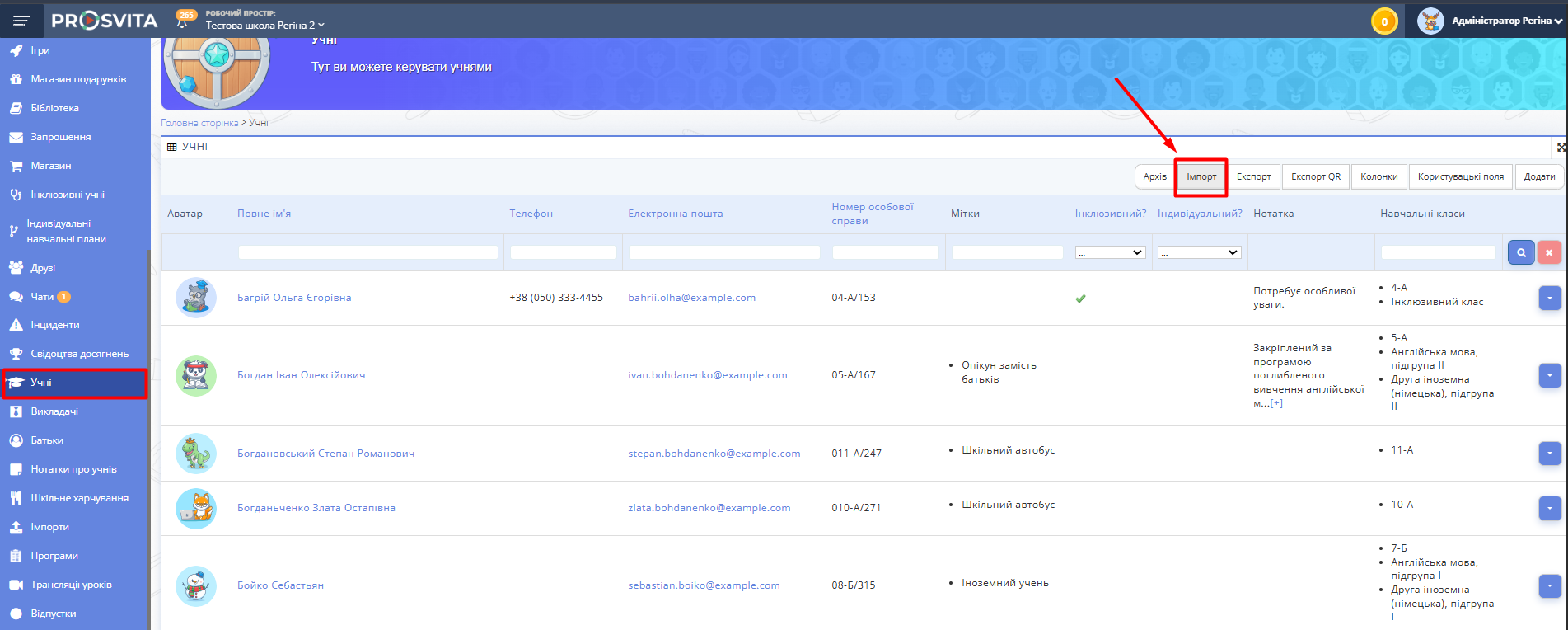
Рис. 1 — Перехід до розділу "Навчальні класи" -
На сторінці імпортів натисніть кнопку “Додати” у правому верхньому кутку та перетягніть файл зі списком учнів у відповідне поле “Файл”.
Важливо!
Якщо Ви хочете спростити процедуру приєднання учнів на платформу у робочий простір Вашого навчального закладу, імпортуйте список учнів одразу з їх електронними адресами. Таким чином, їм не потрібно буде реєструватися на платформі самостійно, а залишиться просто здійснити вхід в уже готові облікові записи за посиланням Увійти на платформу. Вхід необхідно здійснювати за допомогою одноразового коду.Корисні інструкції:
Імпорт списку учнів
Вхід за допомогою одноразового коду -
Натисніть "Зберегти".
- Дочекайтесь статусу "Виконано".
- Після входу у свій обліковий запис учень зможе встановити власний пароль. Для цього потрібно натиснути на іконку профілю у правому верхньому кутку сторінки, перейти до розділу Налаштування → Безпека та встановити бажаний пароль.

Варіант 3 - Додати вручну
- Перейдіть у розділ “Учні” в панелі меню зліва.
- Натисніть кнопку “Додати” у правому верхньому кутку сторінки.
-
Заповніть картку нового учня.
Картка містить наступні поля:- Прізвище
- Ім‘я
- По-батькові
- Телефон
- Номер особової справи
- Стать
- Дата народження
- Коли і куди вибув(-ла)
- Інформація про батьків
- Місце роботи батьків
- Контактна інформація
- Інклюзивний?
- Індивідуальний?Обов’язкові поля для заповнення позначені червоним астеріксом.
-
Після того як учня додано до робочого простору школи на платформі, внесіть його ел. адресу у відповідне поле через кнопку дій, обравши опцію "Дані входу".
Корисні інструкції:
Зміна ел.адреси учня -
Призначте системний пароль обліковому запису учня, натиснувши кнопку "Змінити" праворуч від поля "Пароль".
- Натисніть "Зберегти".
Після цього учневі автоматично буде надіслано ел. листа на вказану електронну адресу з даними для входу до його облікового запису.
Експорт списку учнів
- Якщо необхідно експортувати список учнів в окремий документ з усією інформацією, що відображена в таблиці в розділі “Учні”, натисніть кнопку “Експортувати” у правому верхньому кутку сторінки.
- Документ експортується у форматі .csv у вигляді таблиці.