Батьки
⚠️ Розділ "Батьки" в секції меню "Мій Клас" доступний лише класному керівнику.
⚠️ Видалити запис з батьками може тільки класний керівник через розділ "Мій клас".
Кроки
-
Відкрийте сторінку "Батьки".
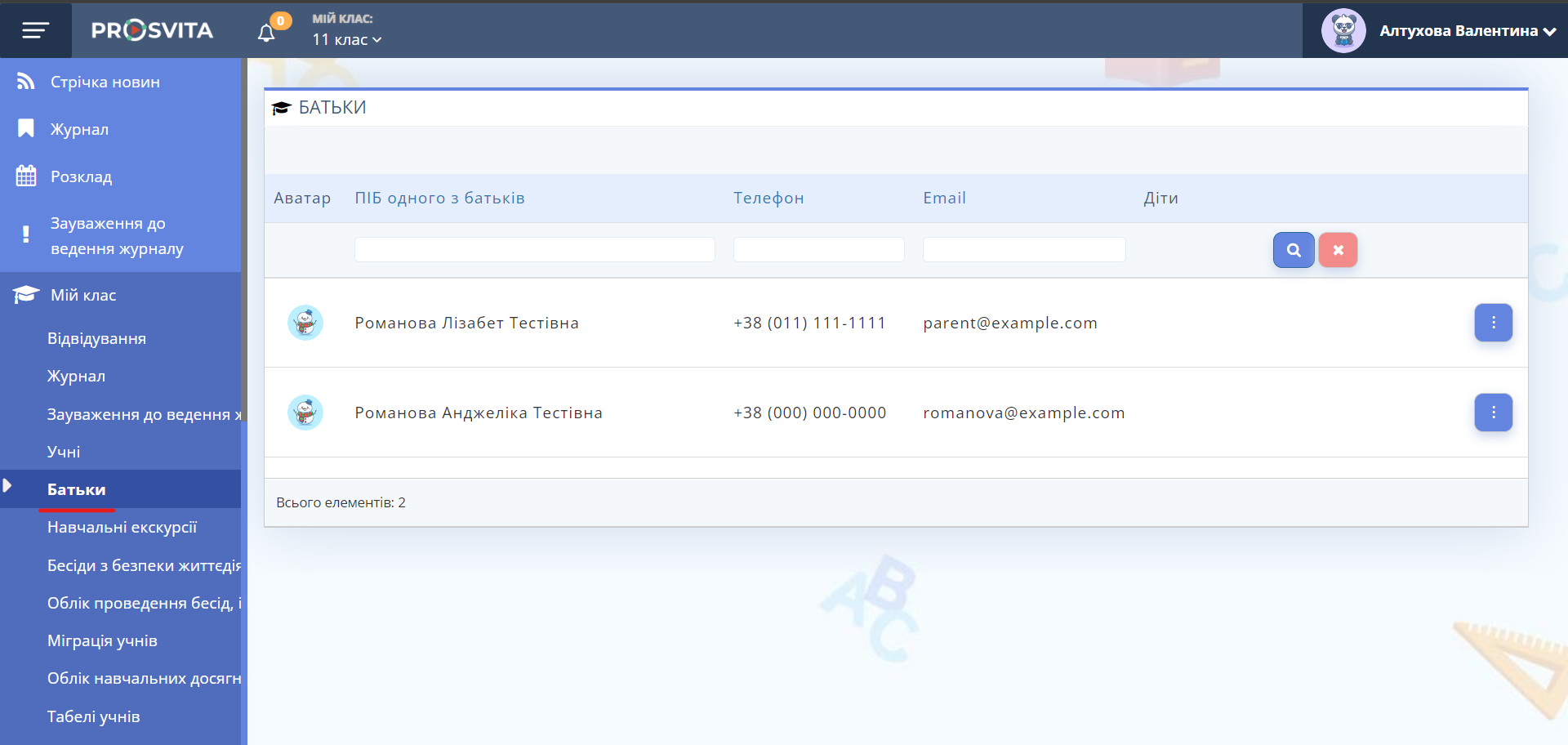
Рис. 1. Сторінка "Батьки" для класного керівника -
Знайдіть потрібного батька у списку.
-
Натисніть кнопку з трикрапкою справа від колонки "Діти".
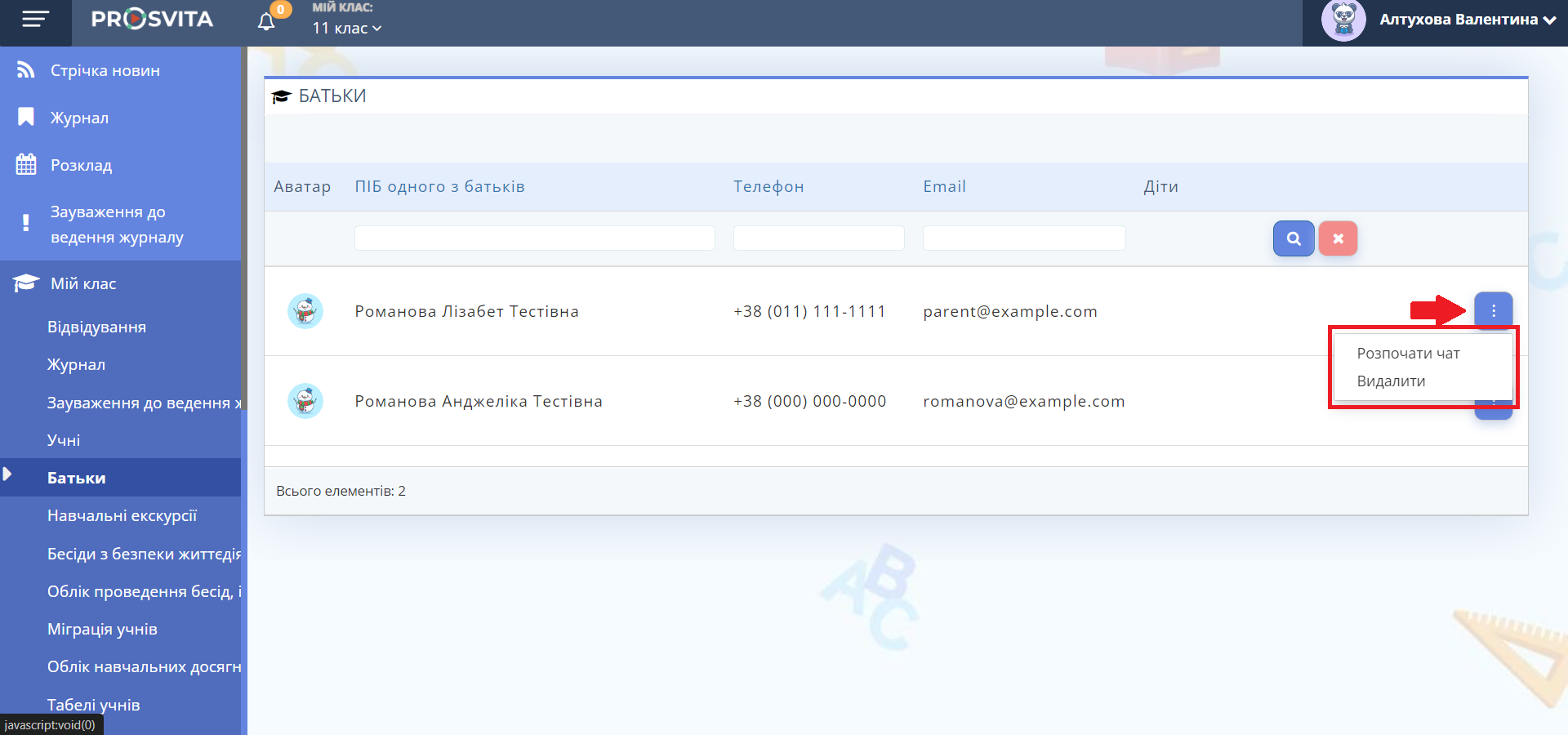
Рис. 2. Розпочати чат або видалити батьків -
Виберіть дію: "Розпочати чат" або "Видалити".


Зміна даних входу для батьків Адміністратором навчального закладу
⚠️ Розділ "Батьки" в головному меню доступний лише Адміністратору.
- Відкрийте сторінку "Батьки" через секцію головного меню ліворуч.
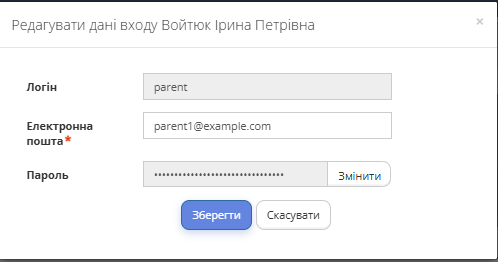
Рис. 3. Сторінка "Батьки" для Адміністратора - Натисніть кнопку "Дані входу" праворуч від потрібного батька/матері.
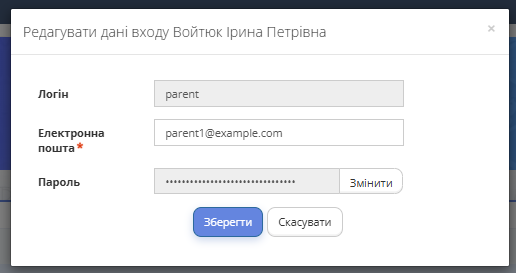
Рис. 4. Форма зміни даних входу батьків - Змініть електронну пошту в полі "Електронна пошта", якщо потрібно змінити тільки email. Натисніть "Зберегти".
- Якщо потрібно змінити тільки пароль, натисніть кнопку "Змінити" біля поля "Пароль". Натисніть "Зберегти". Після того як Ви збережете зміни, батькам на існуючу ел.пошту прийде лист з новим паролем для входу.


Почати чат з батьками
Адміністратор та класний керівник може ініціювати чат з батьками на платформі.
Для цього:
1. Перейдітьу розділ головного меню "Батьки" для Адміністратора, або у розділ меню "Мій клас" -> "Батьки" для класного керівника.
2. Оберіть необхідного батька чи мати зі списку.
3. Натисніть кнопку контекстного меню праворуч від імені батька/матері.
4. Оберіть "Розпочати чат".

Рис. 5. Адміністратор розпочинає чат з батьком учня
5. Якщо необхідно створити чат одразу з усіма батьками класу чи навчального закладу, перейдіть у розділ меню Чати та натисніть кнопку Створити чат.
6. Заповніть поля Назва, оберіть тип чату (текстовий, відео, вебінар), поле "Навчальний клас/підгурпа" лишіть пустим, а у полі "Користувачі" через випадаючий список додайте по прізвищам всіх необхідних батьків.

Рис. 6. Адміністратор розпочинає чат з кількома батьками
7. Натискаєте "Зберегти".
8. У списку чатів з'явиться новий чат з батьками. Відкрийте його та перейдіть до комунікації.