Підключення AI-помічника (MCP) до платформи
Огляд
AI-асистент дозволяє використовувати популярні AI-чати — Claude, ChatGPT та інші — для роботи з даними платформи безпосередньо в розмові. Наприклад, можна запитати про курси, завдання або учнів, не виходячи з чату.
Платформа надає AI-помічника через віддалений сервер MCP (Model Context Protocol - Протокол Контексту Моделі). Після підключення AI-клієнти, такі як Claude, Claude Code, ChatGPT і Codex, можуть працювати з даними платформи безпосередньо в чаті.
URL MCP-сервера: https://mcp.prosvita.net/
ℹ️ Підключення відбувається через вхід за допомогою OAuth. Під час підключення клієнта відкривається вікно браузера з проханням увійти у ваш обліковий запис платформи та надати дозвіл на доступ. Жодних API-ключів чи токенів вручну копіювати не потрібно.
⚠️ Потрібен активний обліковий запис на платформі. AI-асистент бачитиме лише ті дані, до яких має доступ ваш акаунт — наприклад, вчитель бачить свої уроки, а не уроки всієї школи і т.д.
Як інтегрувати AI-помічників на платформу
Claude (сайт та десктоп-застосунок)
Користувацькі конектори доступні на тарифах Claude Pro, Max, Team та Enterprise.
В рамках пакету Free Plan (безкоштовний) можна приєднати лише один коннектор.
- Відкрийте Claude.ai у браузері або застосунок Claude Desktop.
- Увійдіть у свій обліковий запис Claude. Claude може просити верифікацію мобільного телефону через одноразовий код.
- Перейдіть до списку зліва Customize → Connectors.
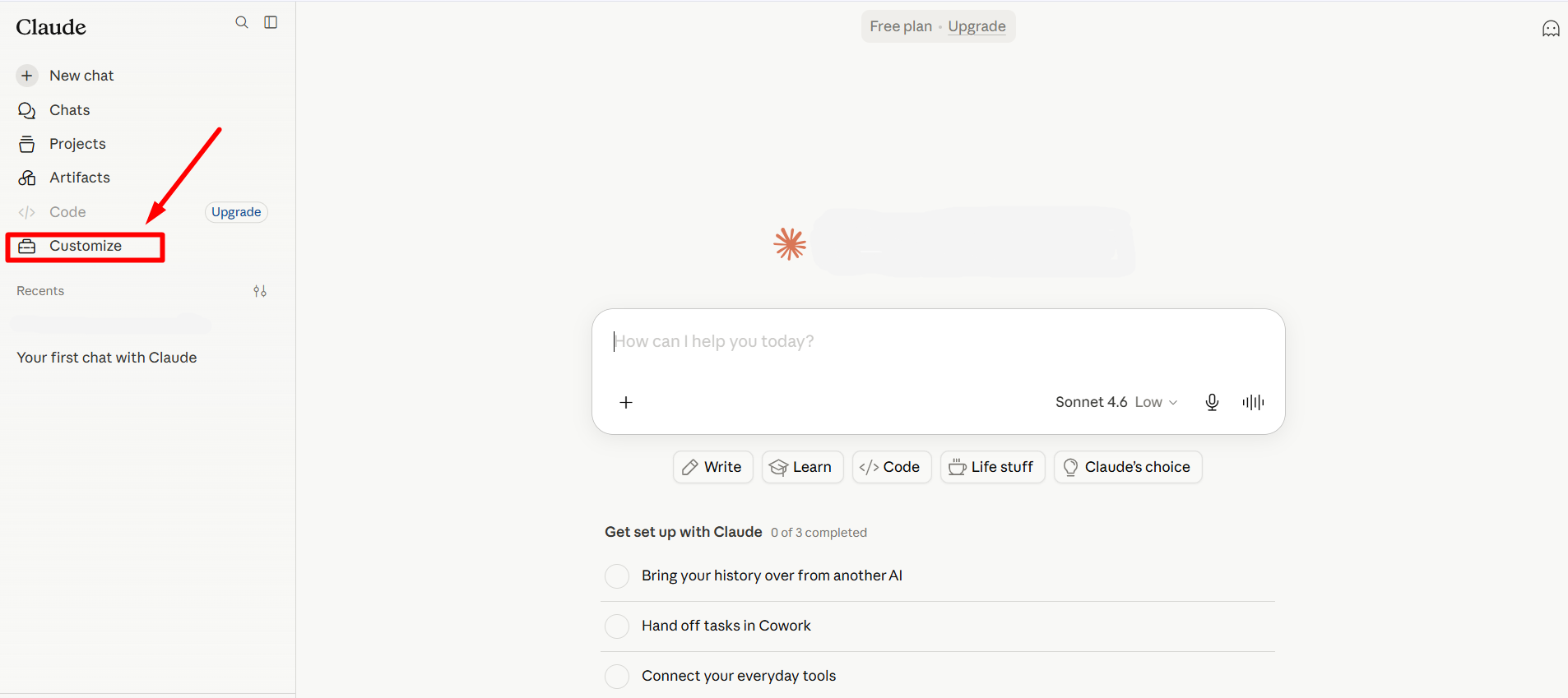
Рис. 1 — Відкрите чат-вікно Claude
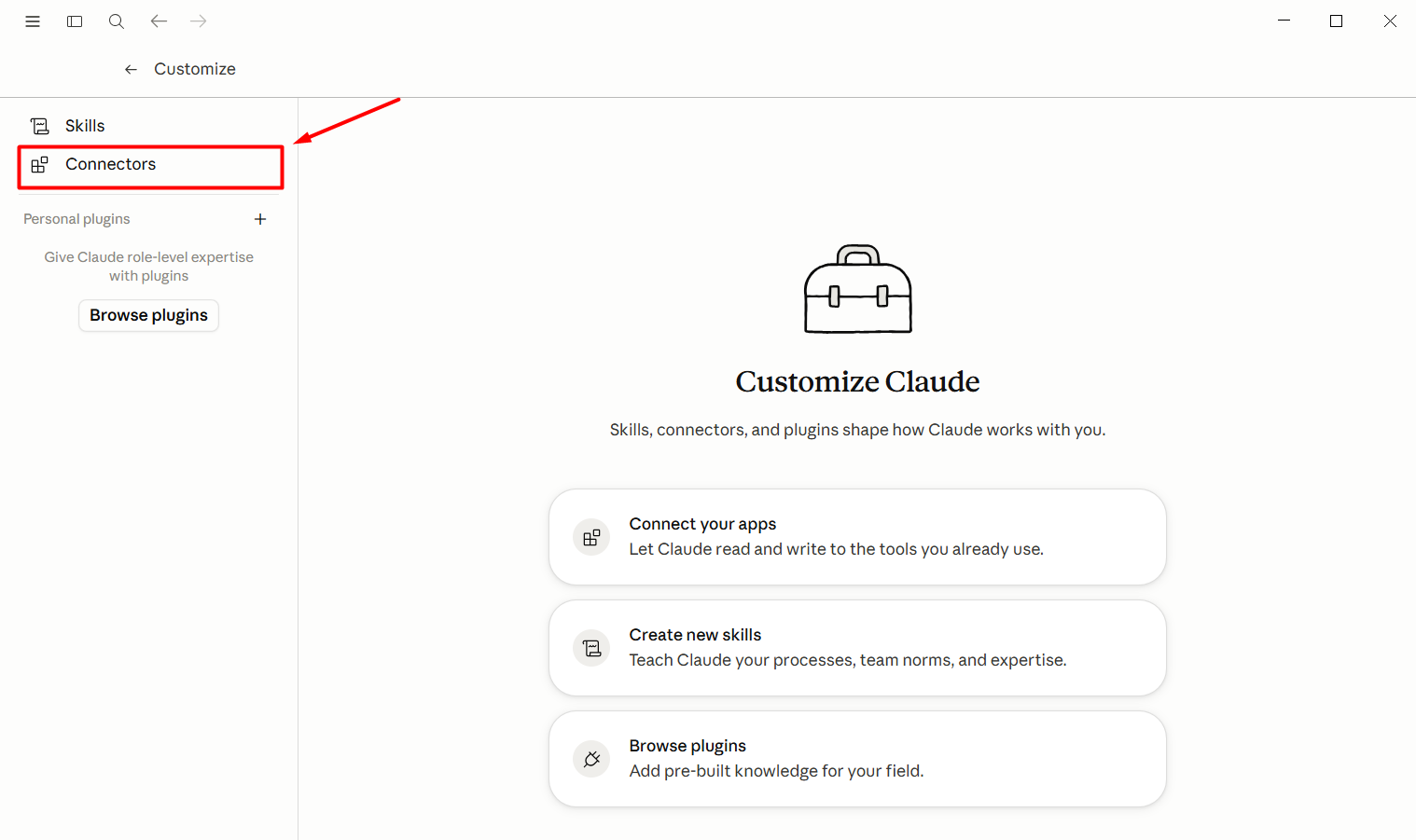
Рис. 2 — Вибір Connectors - Натисніть "+" -> "Add custom connector" (Додати користувацький конектор).
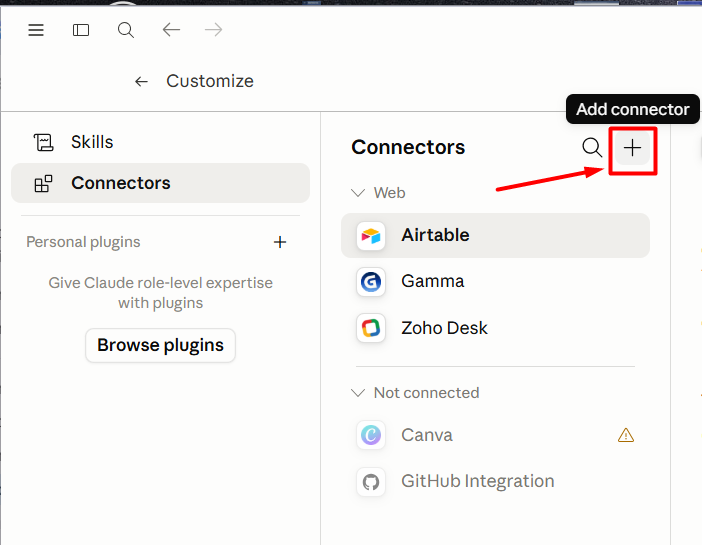
Рис. 3 — Додати користувацький коннектор
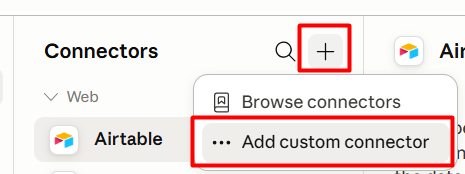
Рис. 4 — Додати користувацький коннектор - Відкриється форма для заповнення:
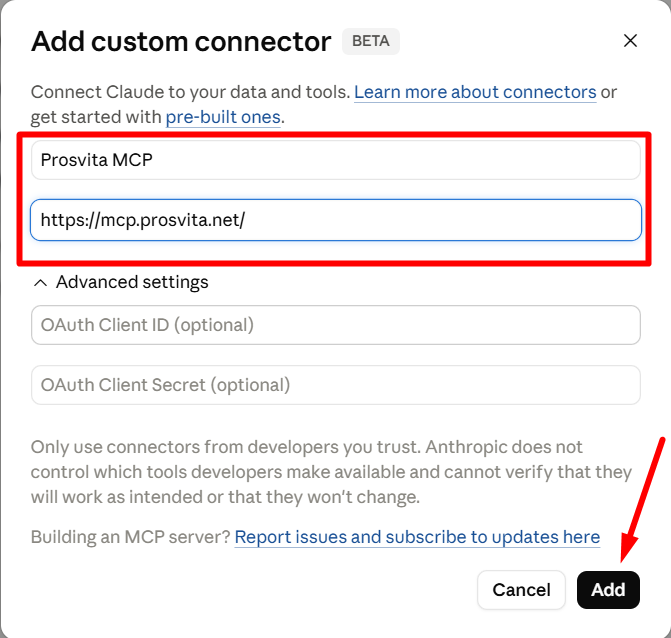
Рис. 5 — Заповнення форми - Назвіть коннектор. Наприклад, "Prosvita MCP". Вставте URL MCP-сервера:
https://mcp.prosvita.net/ - Натисніть "Add" (Додати), потім "Connect" (Підключити).
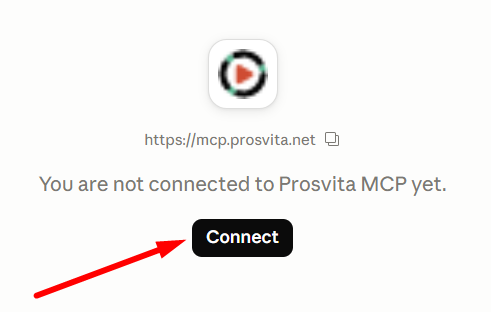
Рис. 6 — Підключення коннектора - Відкриється вікно браузера на сторінці входу на платформу у свій обліковий запис. Якщо у Вас є активна браузерна сесія, де Ви вже залогінені у свій обліковий запис на платформі, цей крок буде пропущено і Вас одразу перенаправить на екран надання згоди з п.10.
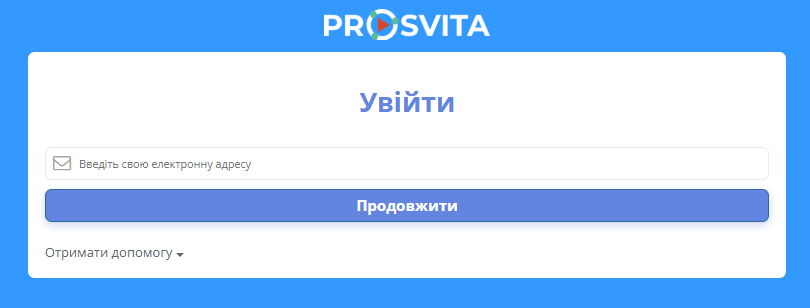
Рис. 7 — Сторінка входу на платформу - Увійдіть у свій обліковий запис на платформі.
- Відобразиться екран надання згоди зі списком дозволів, до яких матиме доступ АI-помічник.
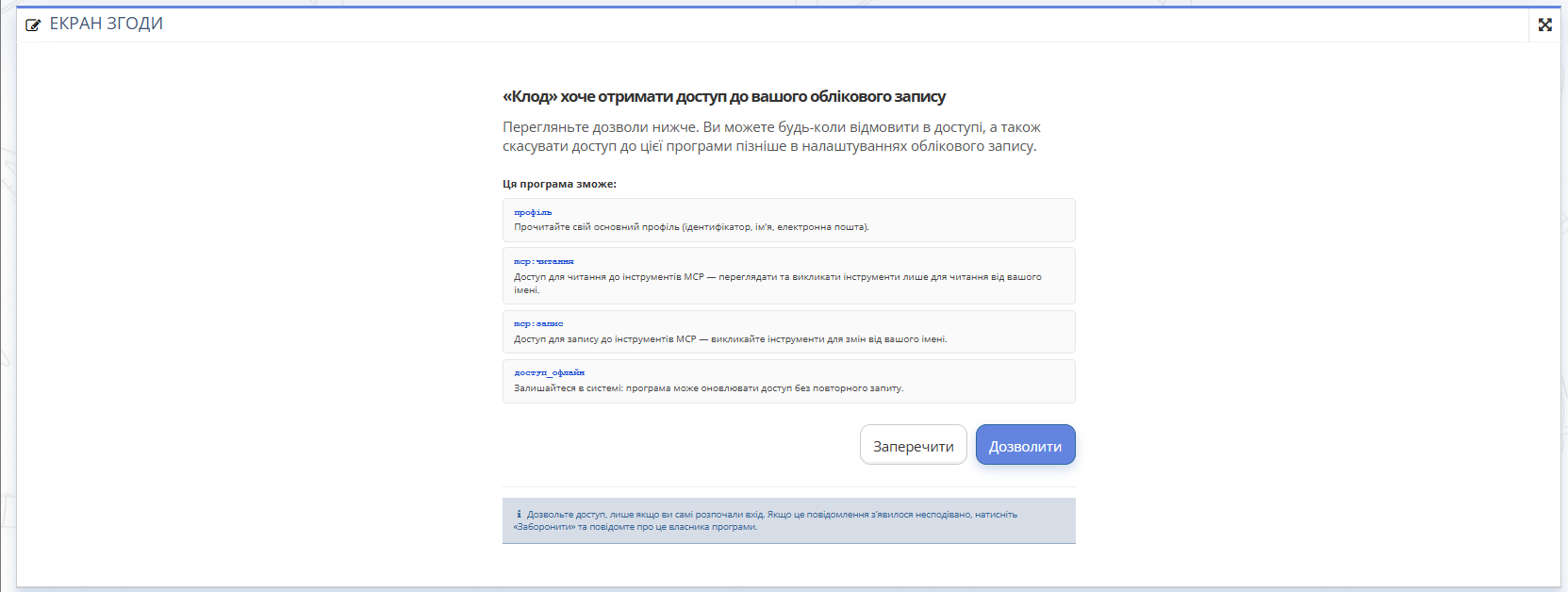
Рис. 8 — Екран надання згоди - Натисніть "Allow" ("Дозволити").
- Після надання згоди Вас автоматично перенаправить у вікно чату Claude, де вже буде активований коннектор.
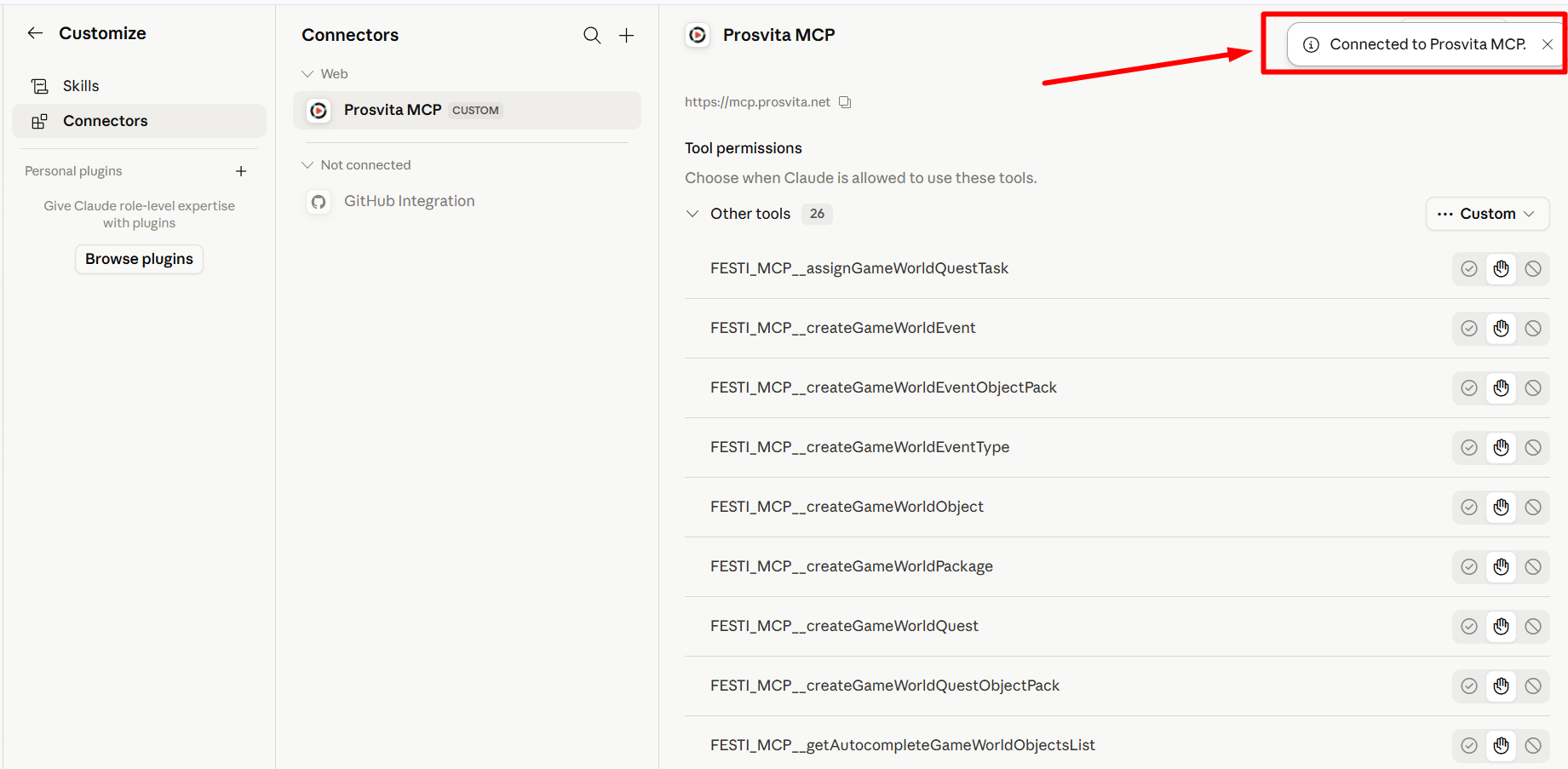
Рис. 9 — Екран надання згоди


⚠️ На тарифах Team та Enterprise власник організації спочатку має додати конектор у розділі Organization settings → Connectors, перш ніж учасники зможуть ним користуватися.
Claude Code
Claude Code — це AI-помічник від Anthropic, який працює безпосередньо у вашому терміналі (командному рядку на ПК). Термінальний інструмент для розробників Claude Code є платним.
Що таке термінал (командний рядок)?
Термінал — це програма, де потрібно вводити текстові команди замість того, щоб клацати мишкою. Виглядає як темне (або світле) вікно з мигаючим курсором. Потрібно ввести команду та натиснути "Enter".
Як відкрити термінал?
| Операційна система | Як відкрити |
|---|---|
| Windows | Натисніть Win + R, введіть cmd або powershell, натисніть OK |
| macOS | Натисніть Cmd + Пробіл, введіть Terminal, натисніть Enter |
Підключення Claude Code до платформи
Дії, описані нижче, потрібно зробити лише один раз (прапорець --scope user робить доступним сервер Prosvita у всіх ваших проєктах). Після цього Claude Code запам'ятає його назавжди.
-
Відкрийте термінал (як описано вище).
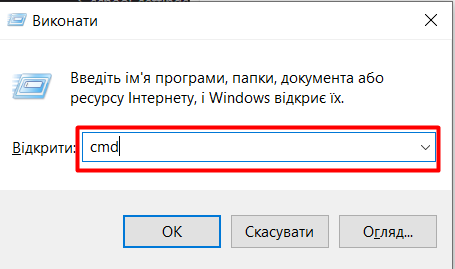
Рис. 1. Виклик командного рядка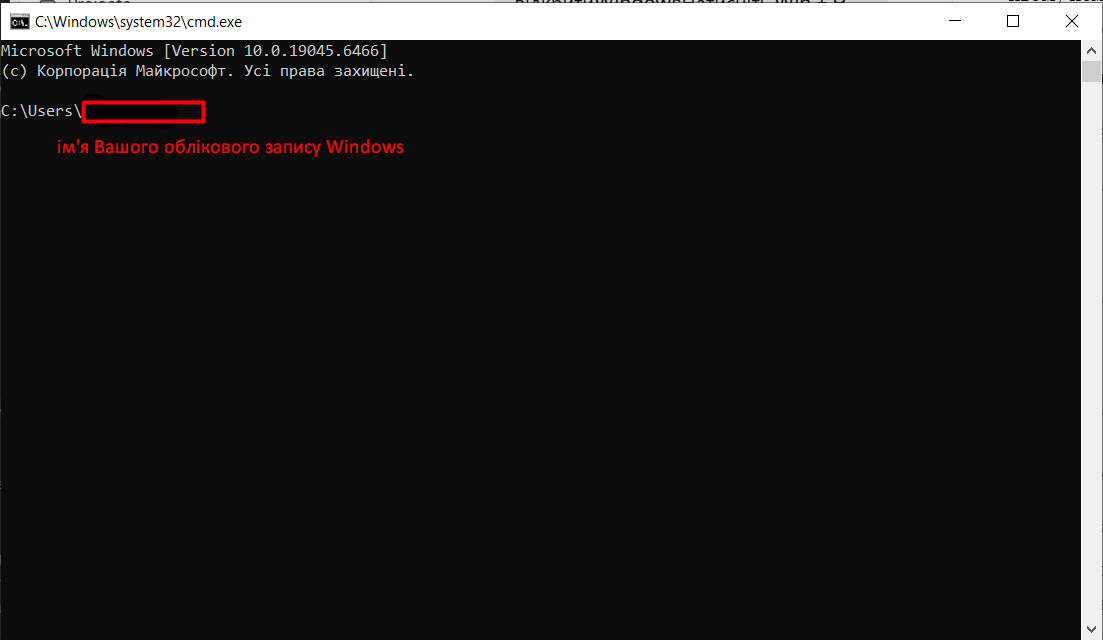
Рис. 2. Виклик командного рядка -
Скопіюйте коману нижче цілком — не змінюйте жодного символу:
shell claude mcp add --transport http prosvita https://mcp.prosvita.net/ --scope user -
Вставте її в термінал (
Ctrl+Vна Windows,Cmd+Vна macOS) і натисніть Enter. - Відобразиться наступне повідомлення у командному рядку:
Added MCP server "prosvita" -
Якщо з'явилося це повідомлення, сервер успішно додано. Переходьте до наступних кроків.
Якщо замість цього з'явилося повідомлення про помилку (будь-який текст червоним кольором або зі словами
error,not foundтощо), це означає, що Claude Code не встановлено або встановлено некоректно. Перевстановіть Claude Code.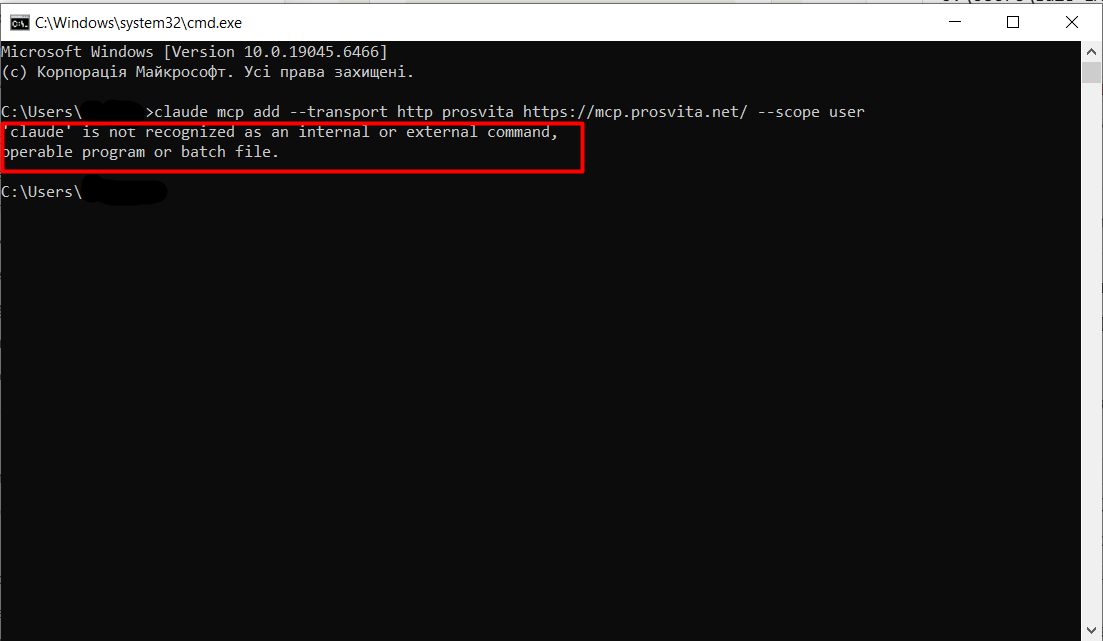
Рис. 3 — Помилка при підключенні сервера
-
Запустіть (або перезапустіть) Claude Code. Після запуску Claude Code відображає головний екран:
╭─────────────────────────────────────────╮
│  Claude Code  v2.x.x                    │
│  Welcome back!                          │
│                                         │
│  Sonnet 4.x · API Usage                 │
│  /your/project/path                     │
│                                         │
│  Tips for getting started:              │
│  > Run /mcp to check connections        │
│  > Use claude to help with files...     │
╰─────────────────────────────────────────╯
>
Мигаючий курсор після
>— це поле для введення команд. -
Перевірте з'єднання, ввівши команду
/mcp, та натисніть Enter. -
Claude Code визначить, що сервер потребує авторизації, і відкриє вікно браузера.
MCP Servers:
prosvita  ⚠  Needs authorization
→ Opening browser for authentication...

>
ℹ️ Якщо Ви раніше вже авторизовувалися на платформі, вікно браузера одразу відкриється на екрані надання згоди (дозволів) до переліку дій на платформі.
-
Після того як Claude Code відкрив вікно браузера, відкриється сторінка входу до Вашого облікового запису на платформі.
-
Увійдіть у свій обліковий запис на платформі.
-
Відобразиться екран надання згоди зі списком дозволів, до яких матиме доступ AI-помічник.
-
Натисніть "Allow" («Дозволити»).
-
Виконайте команду
/mcpз п. 7 ще раз. Серверprosvitaмає відображатися як connected (підключений) із переліком його інструментів.MCP Servers: prosvita ✓ connected (12 tools)


ℹ️ Виконайте команду
claude mcp list, щоб перевірити, що сервер зареєстровано, або/mcpу сесії, щоб переглянути поточний стан підключення.
ChatGPT
Користувацькі MCP-конектори працюють у Developer mode (режимі розробника), доступному на акаунтах ChatGPT Plus, Pro, Business, Enterprise та Edu у веб-версії.
ℹ️ Підключення виконується через сайт ChatGPT. Мобільний застосунок не підтримується.
- Відкрийте Chatgpt.com. Увійдіть у свій обліковий запис.
- Натисніть на Ваше ім'я у лівому нижньому кутку сторінки та перейдіть у "Налаштування".
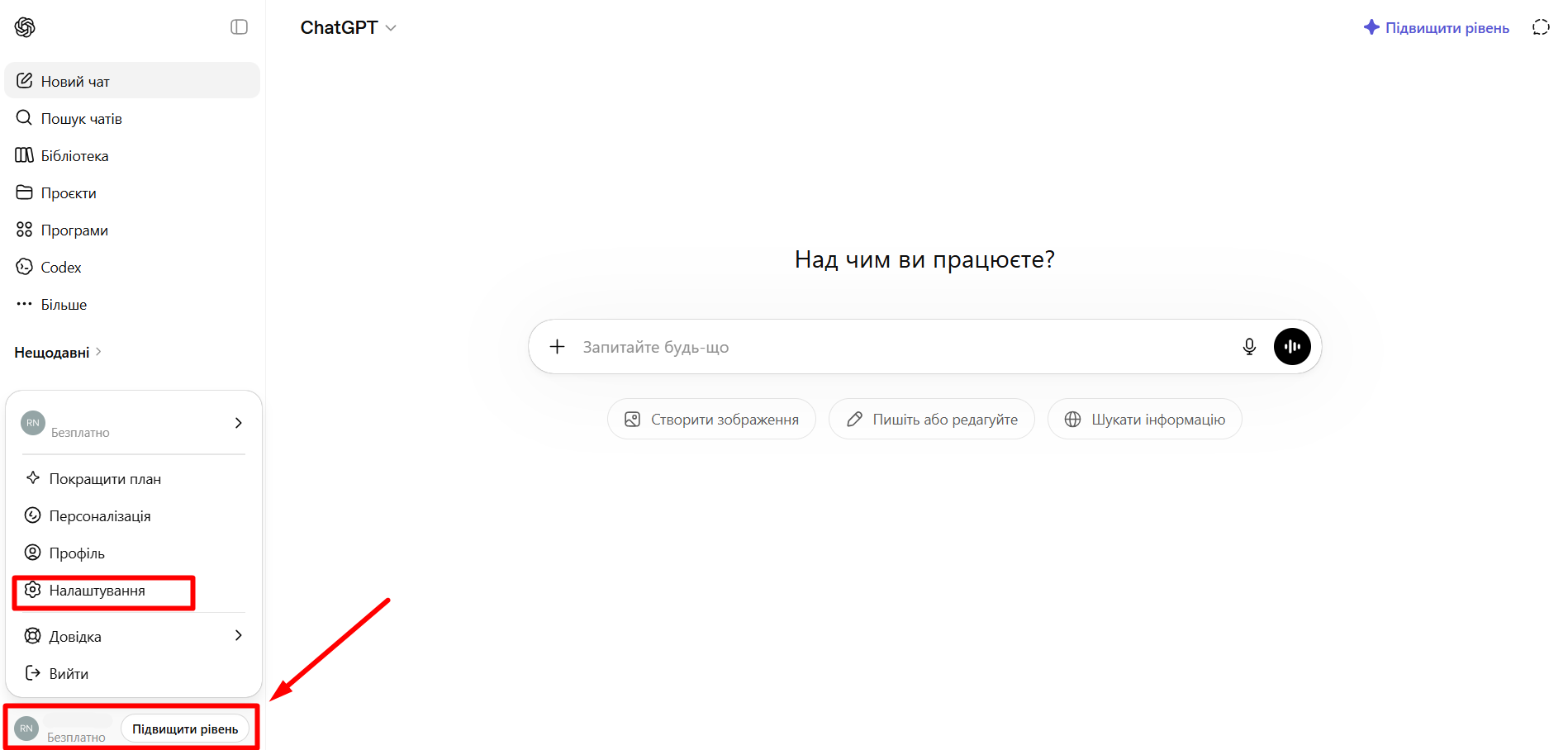
Рис. 1 — Відкрите чат-вікно Chat GPT - Перейдіть до "Налаштування" → "Програми" → "Розширені налаштування" і увімкніть Режим розробника.
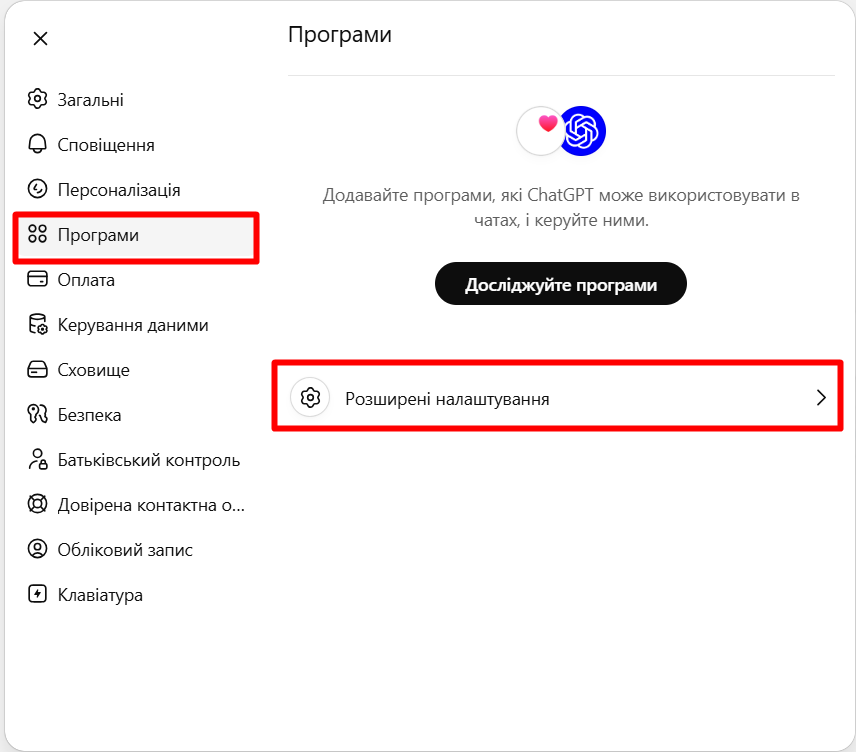
Рис. 2 — Перехід до налаштувань
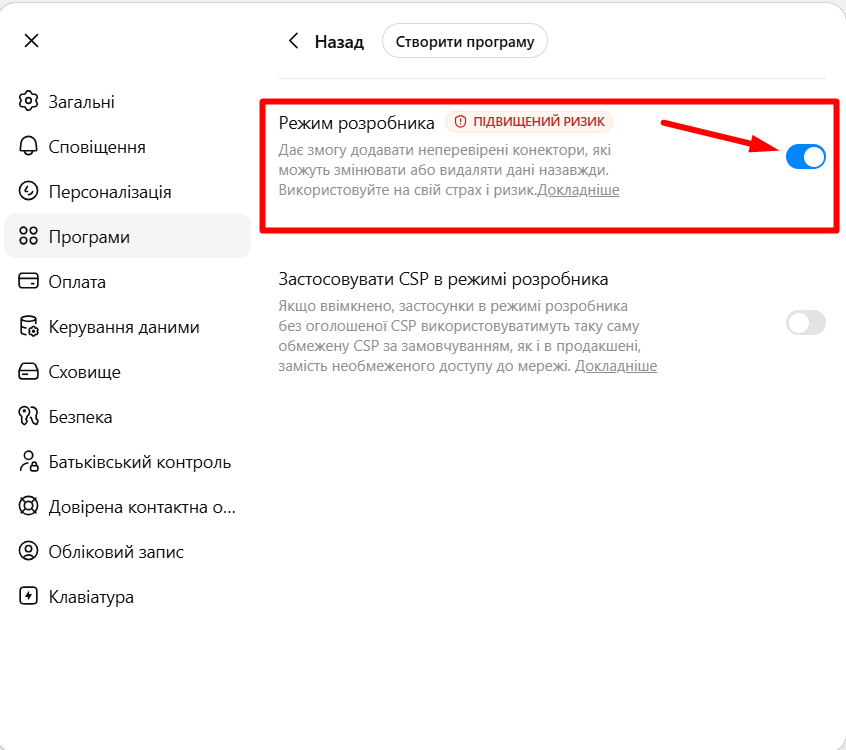
Рис. 3 — Увімкнути режим розробника - Поверніться до меню Програми і натисніть Створити програму.
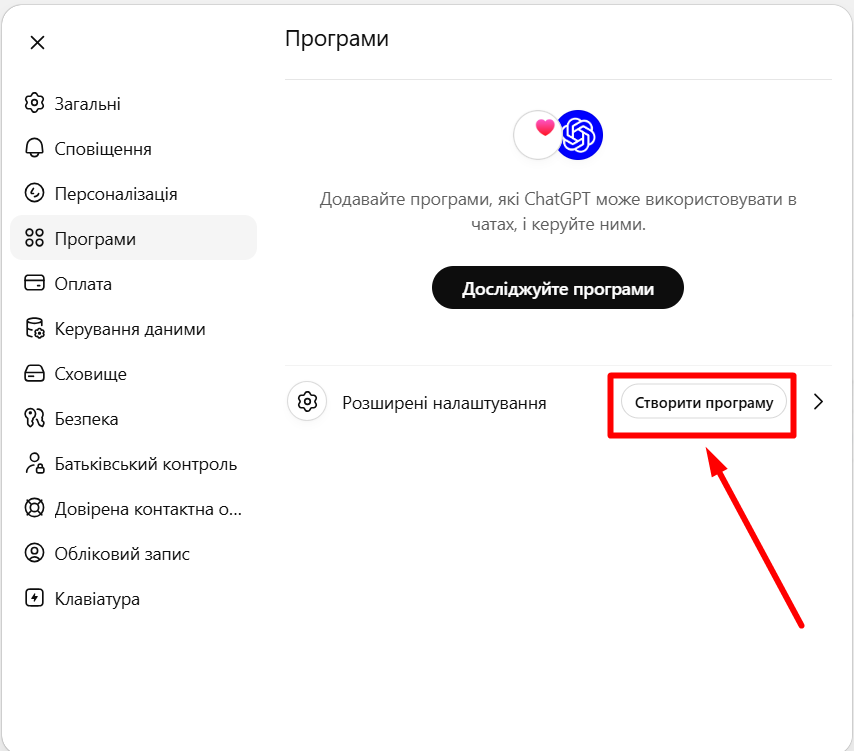
Рис. 4 — Створити програму - Введіть назву (наприклад,
Prosvita AI) та короткий опис.
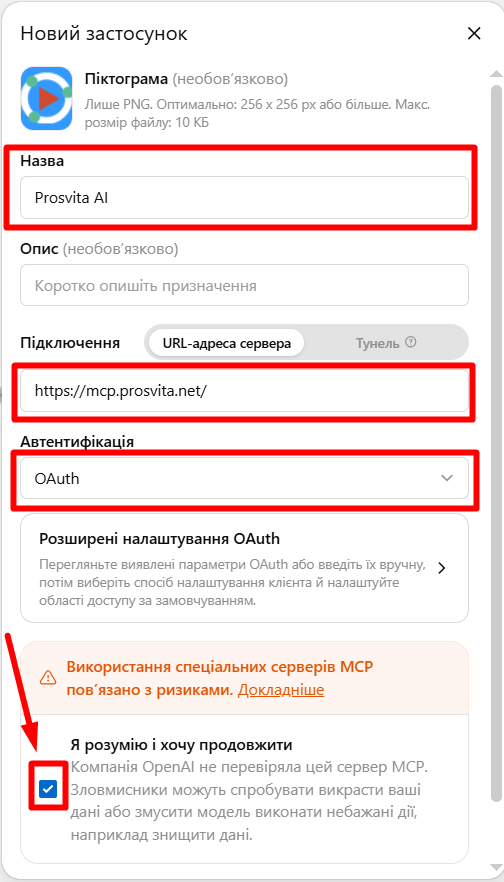
Рис. 5 — Додати коннектор - У полі URL-адреса сервера вкажіть:
https://mcp.prosvita.net/. - Для Автентифікація оберіть OAuth і натисніть "Створити".
- Перемикніть бігунок "Посилатися на пам'яті й чати".
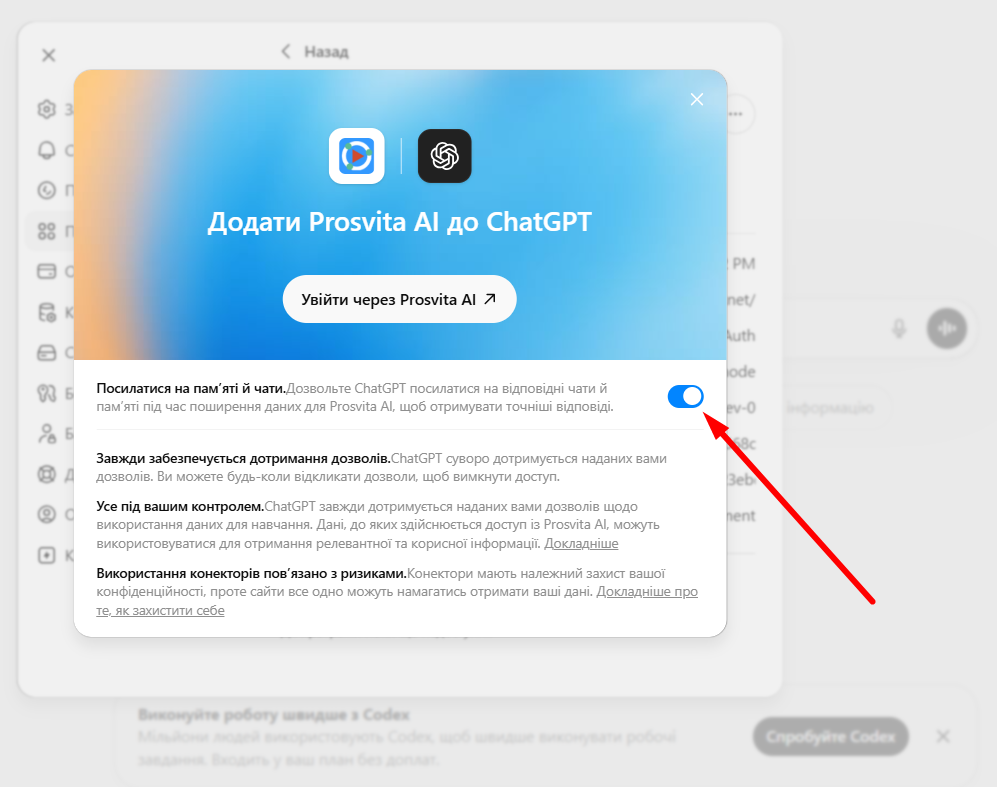
Рис. 6 — Перемикання бігунка посилання на пам'яті й чати - Натисніть кнопку "Увійти через Prosvita AI".
- Відобразиться екран надання згоди зі списком дозволів, до яких матиме доступ АI-помічник (якщо Ви вже залогінені на платформі).
- Надайте дозвіл на доступ за допомогою свого облікового запису платформи у вікні браузера, натиснувши на кнопку "Дозволити".
- Після надання дозволу Вас автоматично перенаправить у вікно чату Chat GPT зі сповіщенням про підключення AI-помічника. Саме в цих налаштуваннях можна в подальшому відключати помічника, змінювати назву і т.д.
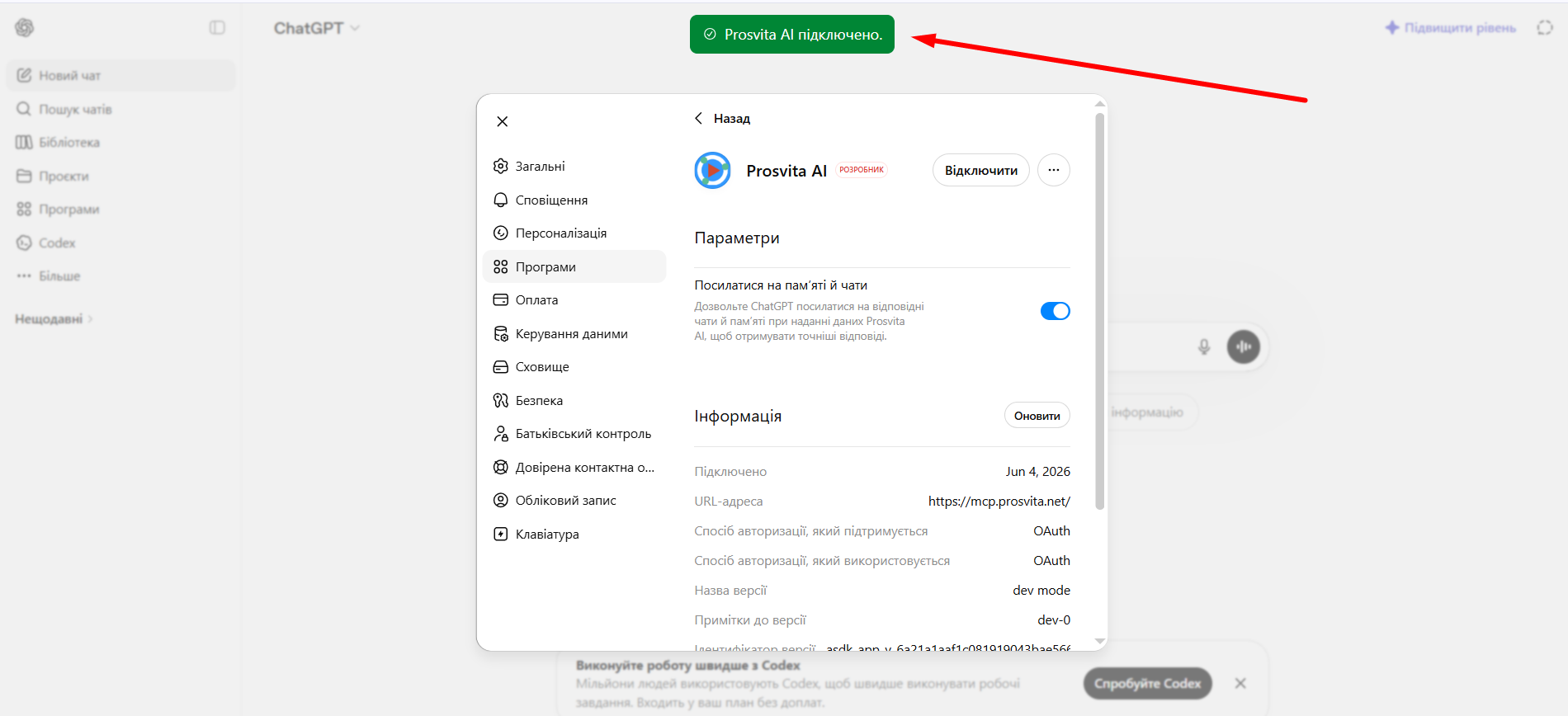
Рис. 7 — AI-помічник підключений


Codex CLI
Codex підключається до віддалених серверів через свій файл конфігурації.
-
Відкрийте
~/.codex/config.tomlі додайте сервер.Параметр
experimental_use_rmcp_clientвмикає процес OAuth для віддалених HTTP-серверів:experimental_use_rmcp_client = true [mcp_servers.prosvita] url = "https://mcp.prosvita.net/" -
Збережіть файл і запустіть Codex.
-
Під час першого використання Codex відкриє вікно браузера для авторизації — увійдіть у свій обліковий запис платформи та натисніть Authorize («Авторизувати»).
-
Тепер Codex показує інструменти
prosvitaі може використовувати їх під час сесії.
ℹ️ Ви також можете зареєструвати сервер інтерактивно командою
codex mcp add, а потім перевірити це за допомогоюcodex mcp list.
Усунення несправностей
- «Authorization required» або повторні запити входу — можливо, ваша сесія завершилася. Підключіть сервер заново та повторно пройдіть вхід у браузері.
- Клієнт не може під'єднатися до сервера — переконайтеся, що
https://mcp.prosvita.net/доступний з вашої мережі та не заблокований фаєрволом, VPN чи проксі. - Інструменти відсутні або обмежені — AI-помічник бачить лише те, до чого має доступ ваш обліковий запис платформи. Перевірте свою роль і права доступу на платформі.
Приклади використання
Після підключення коннектора через один з вищевказаних AI-помічників, вікно чату відобразить список доступних інструментів для роботи з mcp-коннектором та список доступних до виконання дій в рамках доступів користувача на платформі.
Візьмемо, до прикладу, розділ "Гейміфікація".
Приклад 1:
Наприклад, в чаті з AI-помічником напишіть:
"Надай мені список усіх активних квестів на платформі."
AI-помічник перевірить чи підключений активний коннектор до Prosvita MCP та видасть список активних квестів з розділу "Гейміфікація":

Рис. 1 — Запит до AI-помічника в чаті
Приклад 2:
Напишіть запит:
"Потрібно знайти квест "Твоя особистіть".
AI-помічник через коннектор витягне та відобразить інформацію про квест з платформи.

Рис. 2 — Запит до AI-помічника в чаті №2
Далі AI-помічник запитає що потрібно зробити з відображеною інформацію і користувач в рамка дозволів своєї ролі на платформі може:
Квести:
- Створення, оновлення, видалення квестів
- Призначення/зняття завдань до квестів
- Пошук квестів, отримання квесту за ID
Події:
- Створення, оновлення, видалення подій
- Отримання подій за типом
- Управління типами подій
Об'єкти та пакети:
- Пошук та автодоповнення ігрових об'єктів
- Створення пакетів об'єктів для квестів та подій
Інше:
- Синхронізація RPC методів
- Управління пакетами (packages)
Таким чином, коннектор "Prosvita MCP" дає можливість керувати гейміфікацією платформи прямо через чат з AI-помічником, без необхідності заходити в адмін-панель.
Що це дає на практиці:
Швидкість - замість кліків по інтерфейсу, можна просто написати "створи квест з такими умовами" і він буде створений;
Зручність - пошук, редагування, перегляд квестів, подій та об'єктів в одному місці;
AI-допомога - AI-помічник може сам запропонувати баланс нагород, скласти опис квесту, підібрати умови виконання;
Масові операції - можна попросити оновити кілька квестів одразу або проаналізувати всю структуру гейміфікації.
Інструменти, які описують можливості MCP для налаштування структури навчального процесу:
- Навчальні роки — перегляд та керування — створення та керування навчальними роками.
- Семестри та навчальні періоди — перегляд та керування — налаштування семестрів та навчальних періодів.
- Тривалість уроків — перегляд та керування — налаштування розкладу уроків і дзвінків.
- Паралелі — перегляд та керування — створення та керування паралелями (1–11 класи тощо).
- Системи оцінювання — перегляд та керування — створення та керування системами оцінювання.
- Оцінки системи оцінювання — перегляд та керування — налаштування шкал оцінювання в межах системи.
- Класи — перегляд та керування — керування класами.
- Підгрупи — перегляд та керування — керування підгрупами класів.
- Предмети — перегляд та керування — створення та налаштування предметів.
Інструменти для налаштування робочого простору:
- Відобразити активні робочі простори — отримання списку активних робочих просторів.
- Модулі робочого простору — перегляд, увімкнення та вимкнення модулів — керування доступними модулями платформи для конкретного робочого простору.
Інструменти, які дозволяють налаштовувати систему досягнень, нагород, квестів та ігрових механік:
Інструменти для гейміфікації та мотивації
- Рівні досягнень — перегляд та керування
- Досягнення — перегляд та керування
- Винагороди — перегляд та керування
- Ресурси ігрового світу — перегляд та керування
- Події ігрового світу — перегляд та керування
- Об'єкти ігрового світу — перегляд та керування
- Набори об'єктів ігрового світу — перегляд та керування
- Квести — перегляд та керування
- Завдання — перегляд та керування
Інструменти для керування прогресом користувачів
- Призначити користувачу рівні досягнень
- Позначити рівень досягнення користувача як завершений
- Оновити статус рівня досягнення користувача
- Призначити завдання користувачу
- Масово призначити завдання користувачу
- Позначити завдання користувача як виконане
- Оновити об'єкт інвентарю користувача в ігровому світі
- Отримати завдання користувача за типом сутності
- Отримати невиконані завдання користувача
- Отримати інформацію про інвентар користувача в ігровому світі
Інструменти для комунікації та активностей
- Публікації стрічки новин — перегляд та керування
- Типи подій — перегляд та керування
- Отримати сповіщення користувача
- Фільтрувати сповіщення користувача за типом
- Отримати сповіщення за ідентифікатором
- Масово отримати сповіщення за списком ідентифікаторів
Системні інструменти MCP
- Автодоповнення об'єктів ігрового світу
- Отримати сповіщення за ID
- Масове отримання сповіщень за ID
- Отримати структуру меню
- Отримати структуру меню за типом користувача
- Отримати схему за URL
- Виконати MCP URL-команду
- Синхронізувати RPC-методи MCP
Завдяки цим MCP-інструментам AI-асистент може виконувати такі запити природною мовою:
«Створи новий навчальний рік 2026–2027 з двома семестрами».
«Налаштуй 12-бальну систему оцінювання».
«Створи предмети для початкової школи».
«Додай паралелі з 1 по 11 клас».
«Увімкни модулі Журнал, Розклад і Домашні завдання».
«Покажи, які налаштування школи ще не завершені».
«Створи повну конфігурацію нової школи за типовим шаблоном».
Таким чином, MCP дозволяє виконувати більшість дій з первинного налаштування школи через діалог з AI замість ручної роботи в адміністративному інтерфейсі.