Створення Zoom-конференції
⚠️ Якщо обліковий запис Zoom не приєднано до платформи, зробіть це заздалегідь у профілі.
Кроки
-
Увійдіть до облікового запису, до якого приєднано Zoom. Відкрийте журнал у потрібному класі.
-
У правому верхньому кутку журналу натисніть кнопку "Zoom-конференція", щоб створити конференцію.
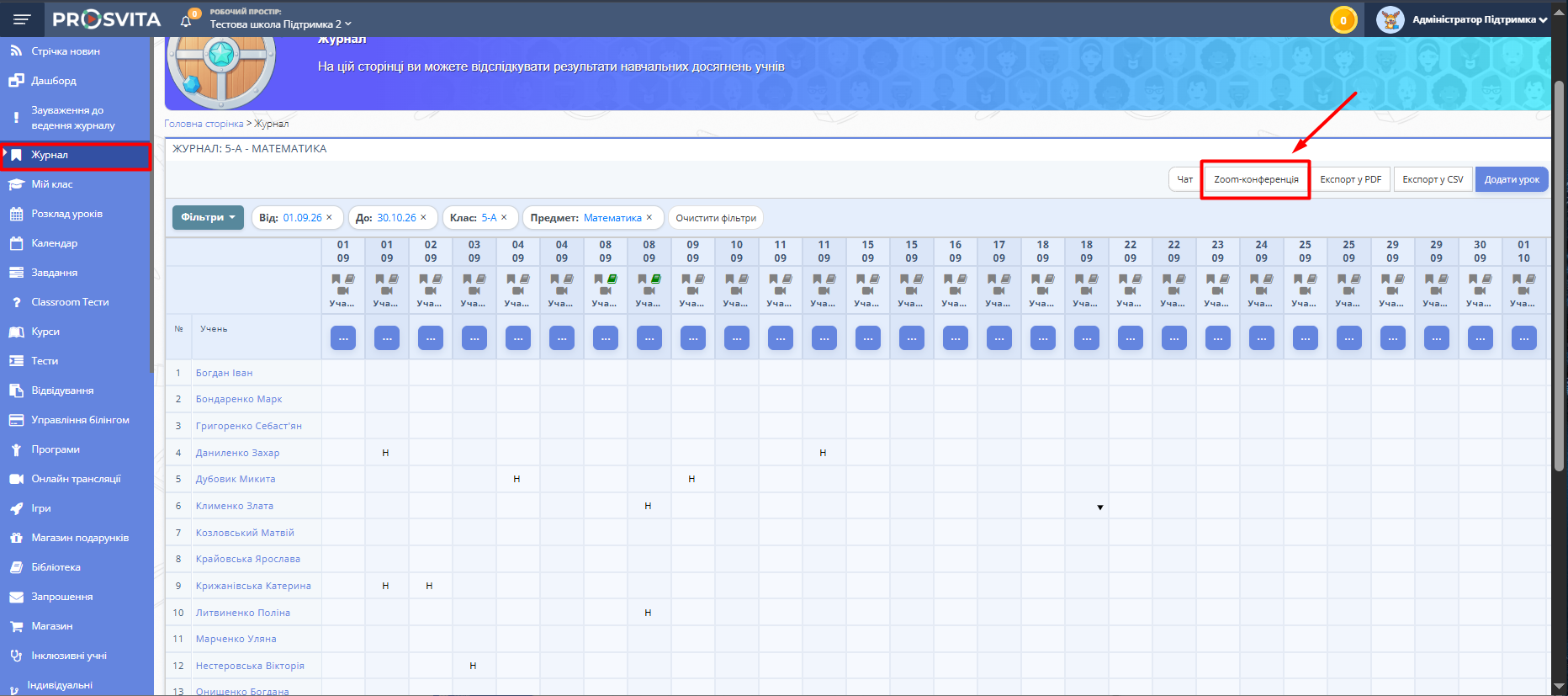
Рис. 1. Журнал викладача, з виділеною кнопкою для створення Zoom конференції -
Підтвердіть створення конференції, натиснувши кнопку "Так".
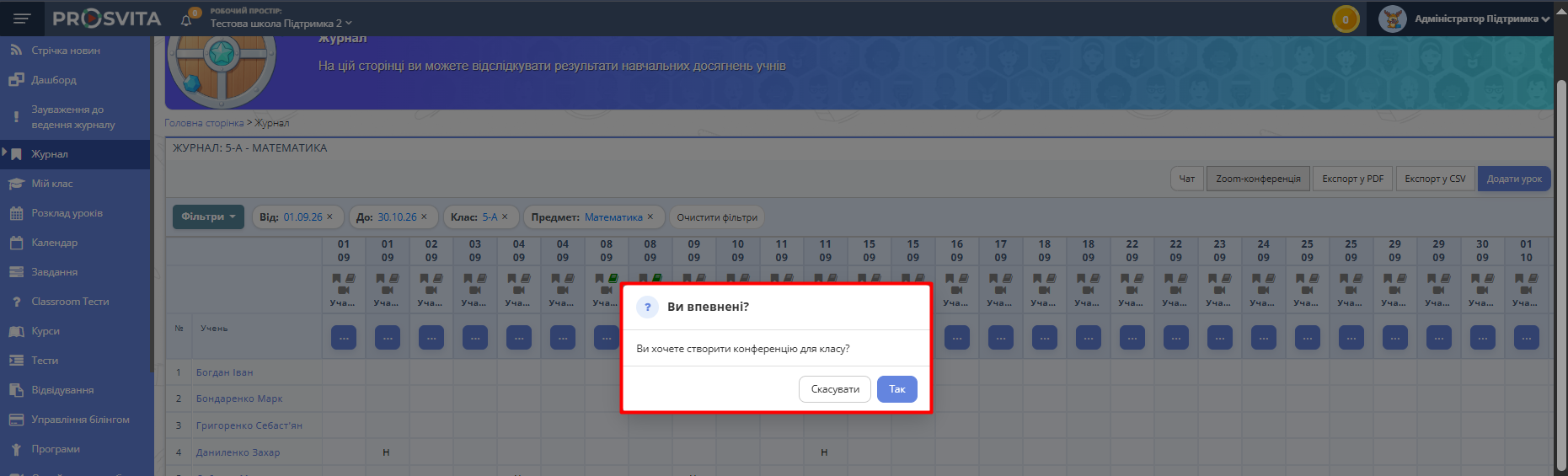
Рис. 2. Форма підтвердження створення конференції Zoom -
Перевірте, що конференція створена. Усі іконки з камерою під датами уроків автоматично зафарбуються у зелений колір. Натисніть на три крапки під датою уроку і знайдіть кнопку "Приєднатися". Також іконки з камерою автоматично з'являться в розкладі на вказаному предметі.
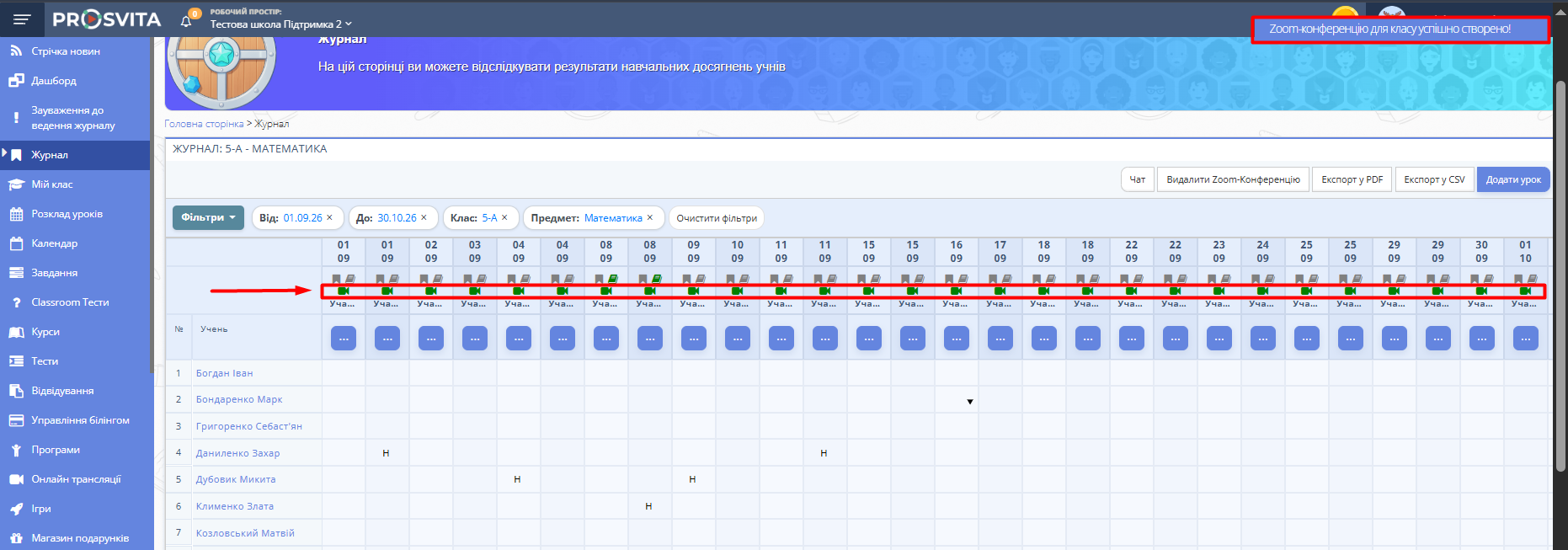
Рис. 3. Вигляд створеної конференції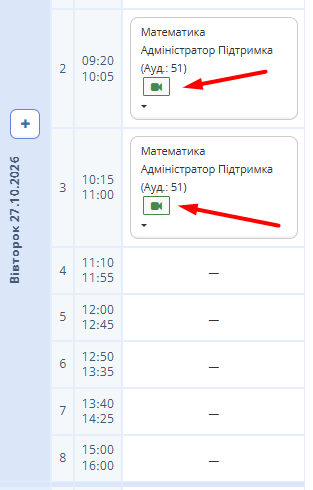
Рис. 4. Вигляд доданої конференції у розкладі -
Щоб приєднатися до конференції, натисніть опцію "Приєднатися" у списку дій до уроку або перейдіть у розділ "Розклад уроків" та натисніть піктограму відеокамери і оберіть "Приєднатися до онлайн-заняття".
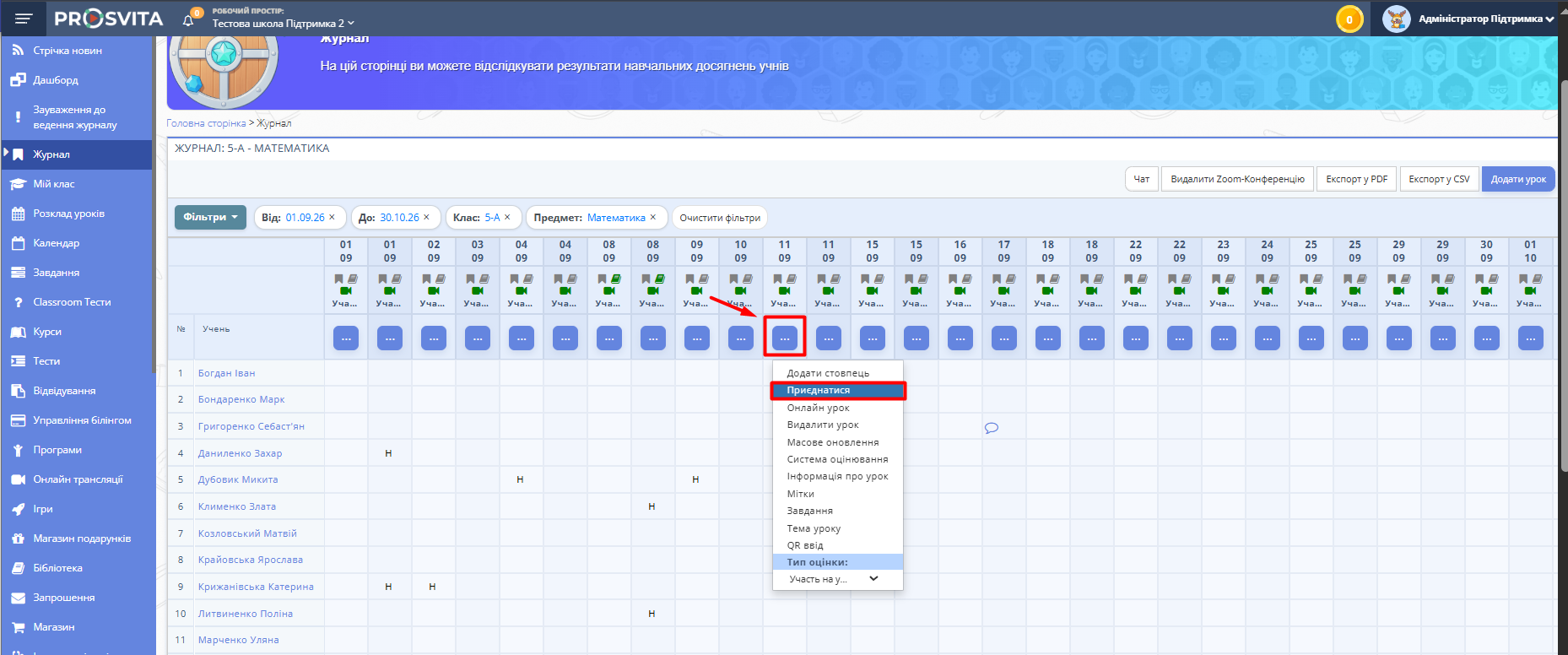
Рис. 5. Приєднатися до конференції з журналу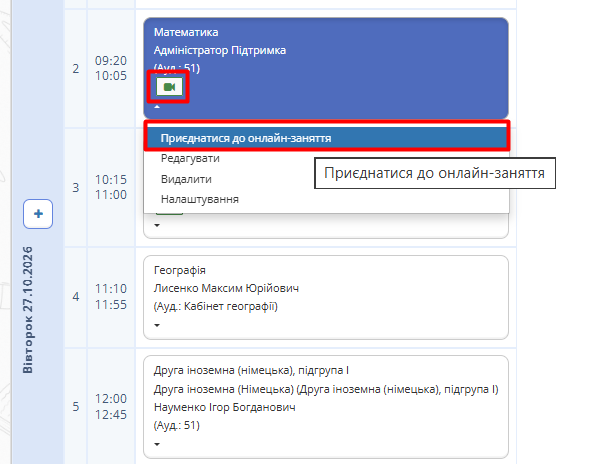
Рис. 6. Приєднатися до конференції з розкладу -
Щоб видалити конференцію, натисніть на кнопку "Видалити Zoom-конференцію" у правому верхньому кутку сторінки.
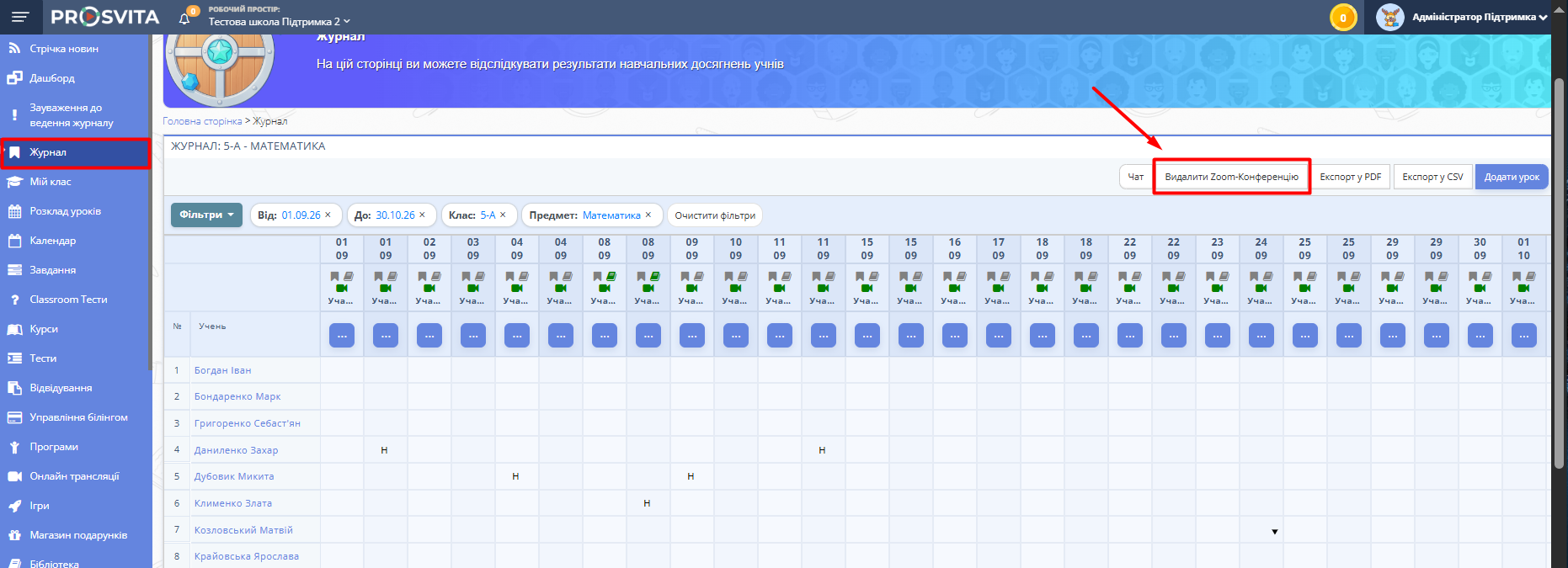
Рис. 7. Видалити Zoom-конференцію -
Учні побачать посилання на конференцію в Щоденнику поряд з уроком у вигляді кнопки з іконкою камери.
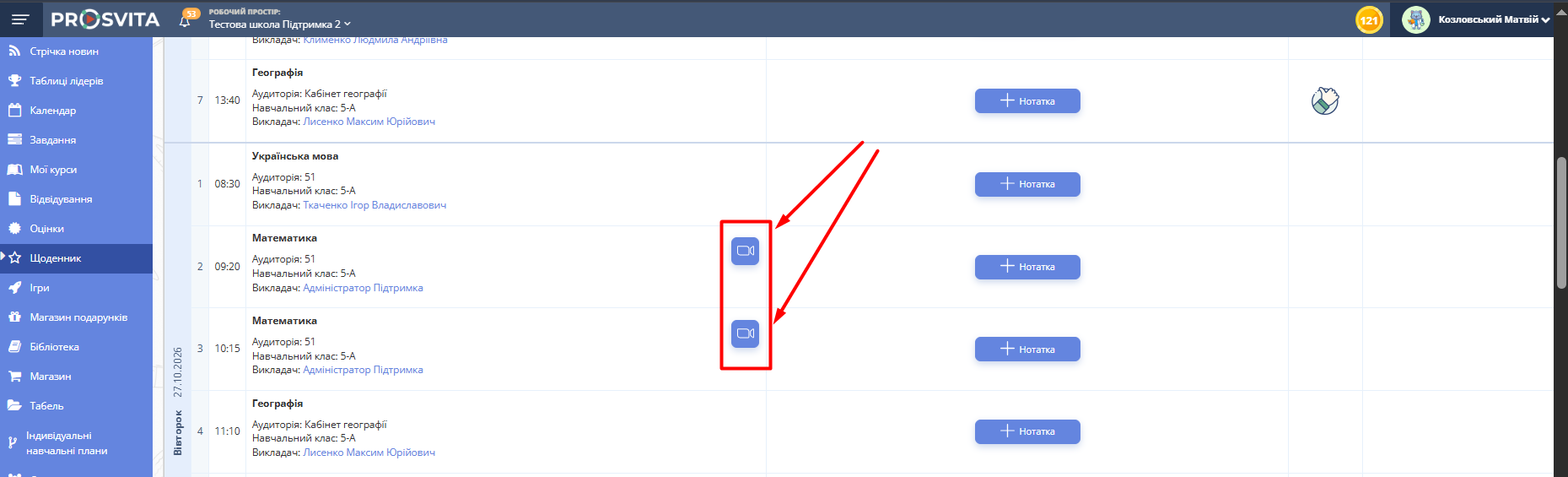
Рис. 8. Вигляд посилання на конференцію з щоденника учня


