Розклад уроків
Розклад уроків
ℹ️ Для реєстрації та роботи на платформі потрібно отримати унікальне посилання на авторизацію від адміністрації навчального закладу. Перейдіть за посиланням і пройдіть реєстрацію, ввівши електронну пошту та створивши пароль.
ℹ️ Вчитель зможе відкрити журнали класів, в яких викладає, тільки після того, як Адміністратор навчального закладу назначить на вчителя розклад.
Кроки
- Авторизуйтесь у власний обліковий запис.
- Ви потрапите на початковий екран Платформи.
- Виберіть розділ "Розклад уроків". Відкриється сторінка з розкладом навчального закладу.
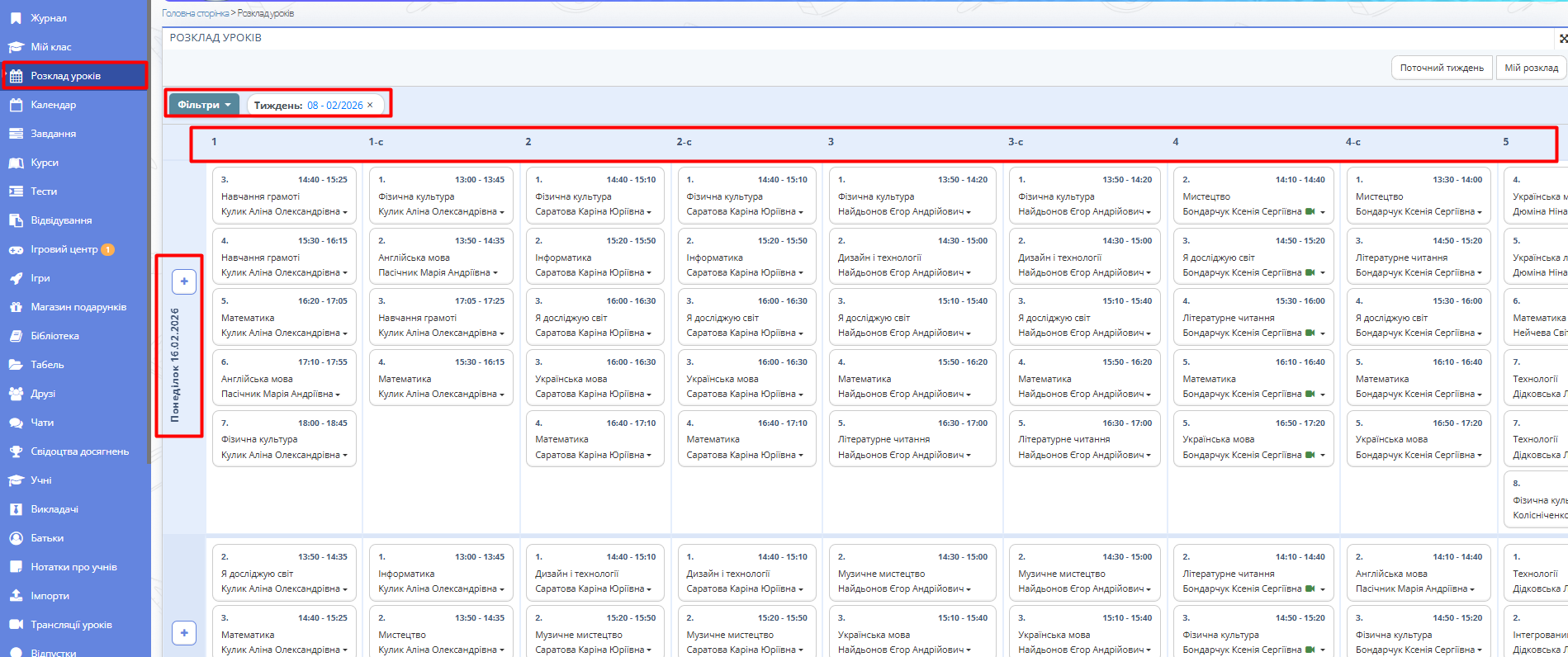
Рис. 1 — Вигляд підпункту Розклад уроків - Список - Натисніть кнопку "Мій Розклад", щоб побачити розклад тільки своїх уроків.
Натисніть кнопку "Загальний розклад", щоб побачити розклад усіх уроків закладу.
Натисніть кнопку "Поточний тиждень" для переходу на сторінку з розкладом поточного тижня. - Відсортуйте у фільтрі розклад уроків за датою, навчальним класом (класами), прізвищем вчителя (вчителів) та оберіть відображати усі класи чи лише з уроками цього тижня. Натисніть "Пошук".
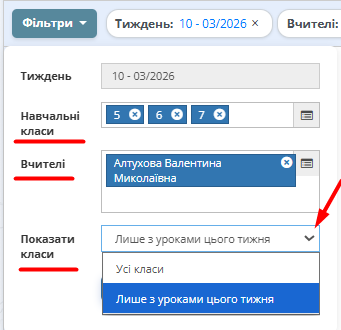
Рис. 2 — Фільтр розкладу - Вигляд розкладу після використання фільтрів:
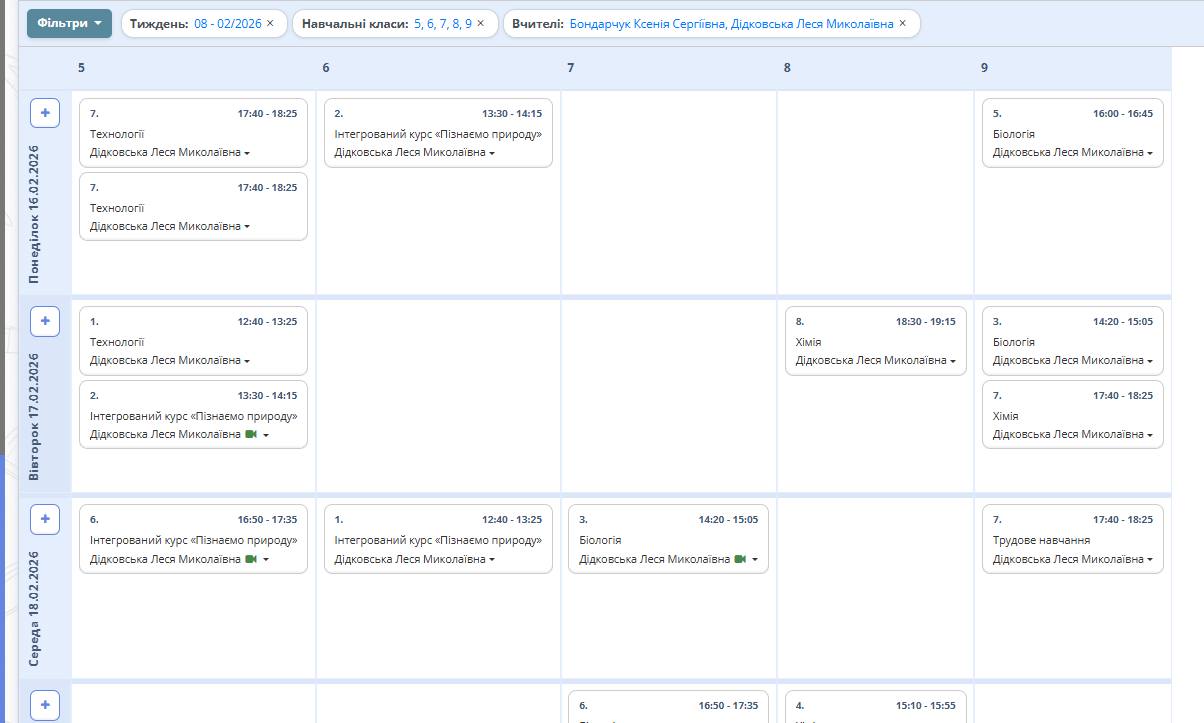
Рис. 3 — Відображення розкладу з використанням фільтрів - Щоб відредагувати предмет, натисніть на нього. Відкриється меню з пунктами: Редагувати, Видалити, Налаштування.
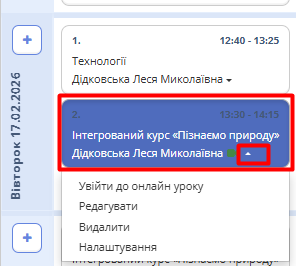
Рис. 4 — Меню редагування обраного предмета - Виберіть пункт "Редагувати", якщо урок необхідно відредагувати одноразово саме на цей день. Відкриється вікно редагування.
Ви можете змінити: аудиторію, предмет, викладача, навчальний клас або підгрупу, систему оцінювання, дату та час уроку.
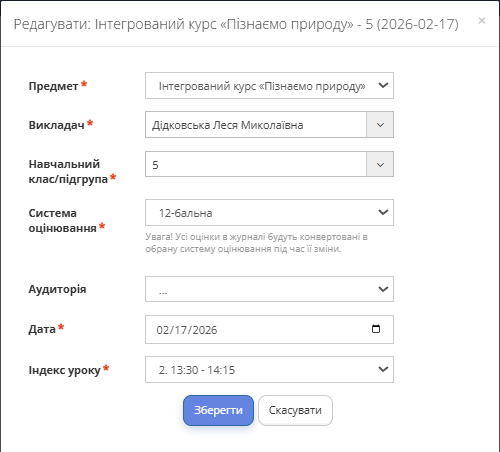
Рис. 5 — Вікно редагування предмета
Ця зміна буде стосуватись лише цього уроку саме в цей день і не буде застосована до цього уроку на наступні тижні в цей день. - Виберіть пункт "Видалити", щоб видалити предмет розкладу.
- Виберіть пункт "Налаштування", якщо потрібно відредагувати предмет зі зміною на весь навчальний період викладання цього предмету. Відкриється вікно редагування з додатковою інформацією про предмет:
- Аудиторія;
- Предмет;
- Викладач;
- Навчальний клас/підгрупа;
- Система оцінювання;
- Дата початку періоду;
- Дата закінчення періоду;
- День тижня;
- Періодичність;
- Час уроку;
- Застосування змін:
- цей урок та наступні;
- за весь період;
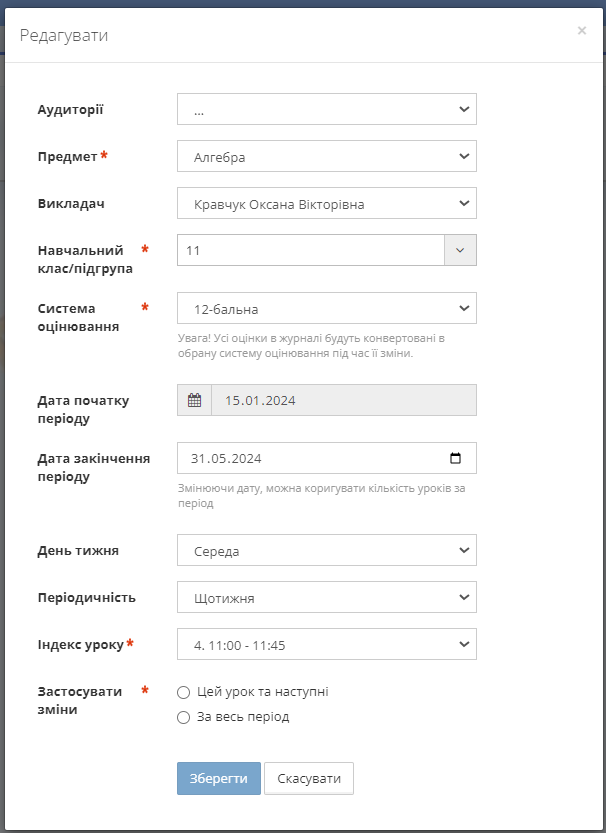
Рис. 6 — Вікно налаштувань предмета
Заповнене поле "Застосування зміни", змінить налаштування уроку цього дня тижня на весь вказаний період.


Як додати розклад уроків
Уроки можна додавати як одноразово, так і на певний тривалий період навчання.
- Для одноразового додавання уроку, натисніть плюсик "+" біля потрібної дати та оберіть опцію "Додати урок". Відкриється вікно заповнення розкладу. Зміни застосовуються лише один раз і не впливають на інші періоди.
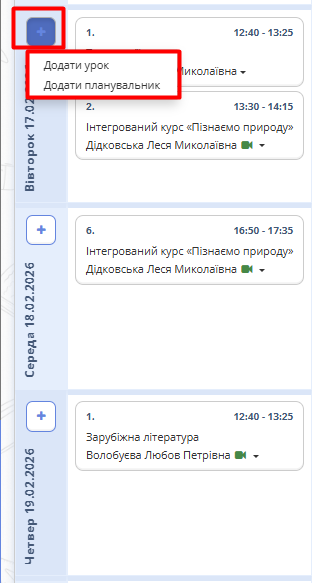
Рис. 7 — Можливості кнопки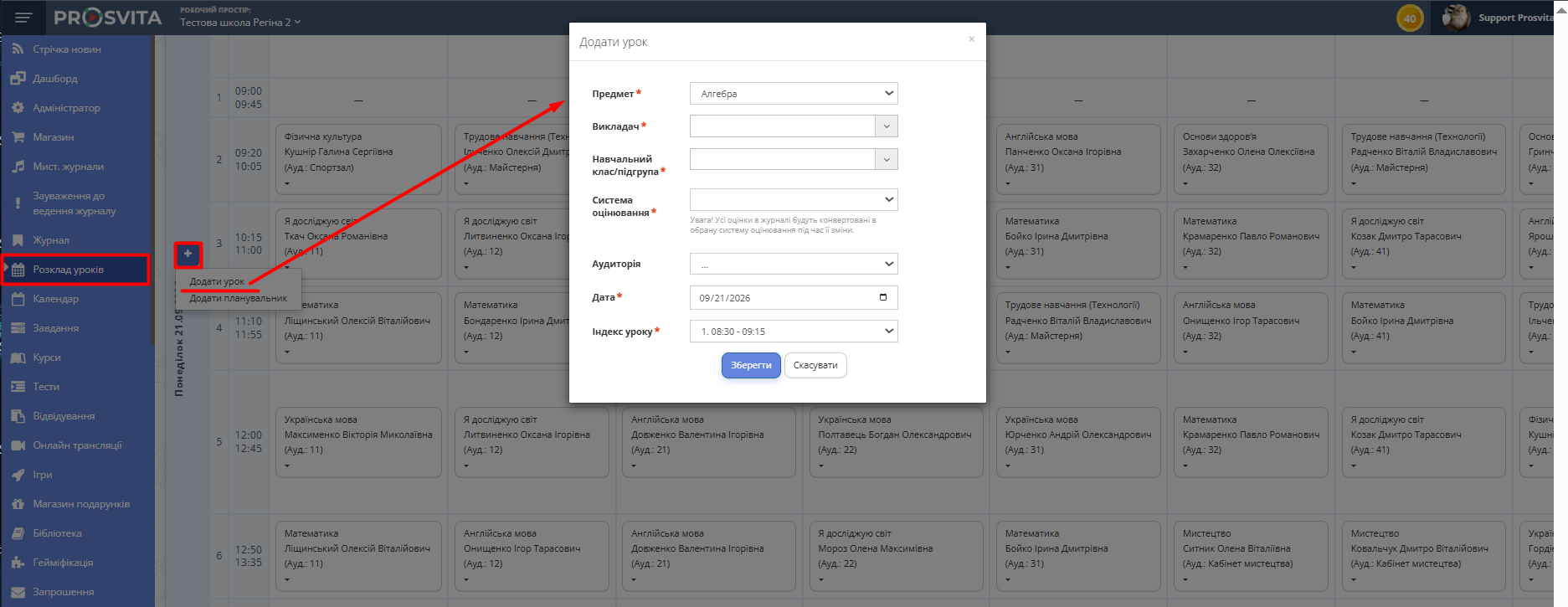
Рис. 8 — Додавання уроку одноразово
2. Заповніть необхідні поля та натисніть кнопку "Зберегти".
3. Для додавання уроку на будь-який навчальний період (семестр або весь навчальний рік), натисніть кнопку плюсик "+" біля потрібної дати та оберіть опцію "Додати Планувальник". Відкриється форма заповнення розкладу на тривалий період.
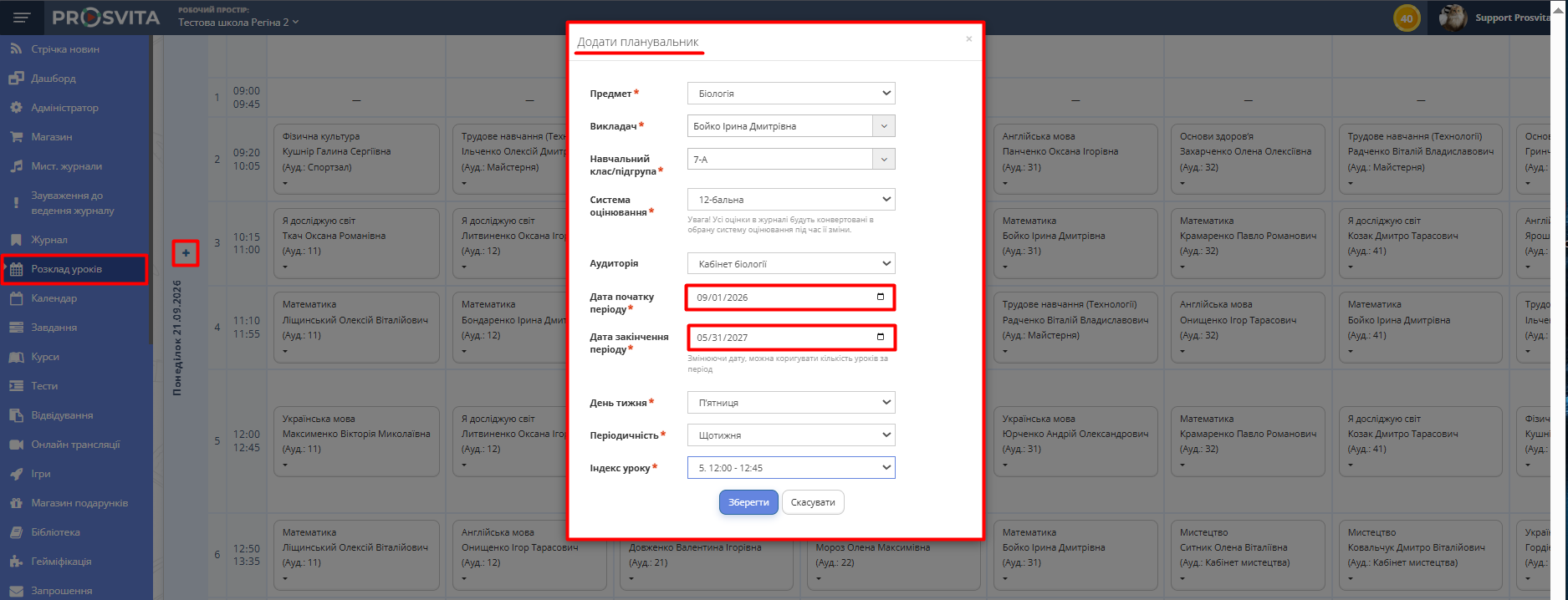
Рис. 9 — Додавання розкладу на весь навчальний період
4. Заповніть усі потрібні поля, включно з полями "Дата початку періоду" та "Дата закінчення періоду". Це тривалість періоду, впродовж якого повинен викладатись вказаний предмет у вказаному класі.
5. Після заповнення всіх обов'язкових полів, натисніть кнопку "Зберегти".


Заміна предмета у вже призначеному розкладі
⚠️ Основна помилка — намагатися просто змінити предмет безпосередньо в існуючому уроці через планувальник. У більшості випадків система не дозволить це зробити та покаже сповіщення: "Неможливо внести зміни або видалити уроки, в яких є оцінки або завдання."
Щоб коректно замінити предмет, потрібно не редагувати старі уроки, а завершити період викладання одного предмета і створити новий для іншого.
Як замінити предмет у розкладі
- Перейдіть у розділ меню «Розклад уроків».
- У фільтрах виберіть потрібний клас і день тижня, починаючи з якого має викладатися новий предмет.
- На уроці з предмета, який потрібно замінити, натисніть стрілку вниз та з випадаючого списку оберіть «Налаштування».
- У полі «Дата закінчення періоду» встановіть останній день, коли цей предмет ще має викладатися.
- Нижче в полі «Зміни» оберіть опцію «Цей урок і наступні».
- Натисніть «Зберегти».
Після цього предмет більше не відображатиметься в розкладі на дати після вказаного завершення періоду. - Далі натисніть плюс (+) зліва біля того дня тижня, з якого має почати викладатися інший предмет, і оберіть опцію «Додати планувальник».
- Заповніть усі поля, вказавши новий предмет і відповідного вчителя.
- У полі «Дата початку періоду» встановіть саме ту дату, з якої цей предмет має з’явитися в розкладі (відповідно до дня тижня, який ви редагуєте).
- Натисніть «Зберегти».
Таким чином:
- попередній предмет коректно завершується у розкладі,
- новий предмет починає викладатися з потрібної дати,
- усі старі записи (оцінки, відвідування, завдання) залишаються збереженими.
Подовжити розклад на наступний семестр
Якщо на початку навчального року назначили розклад лише на один семестр (наприклад, семестр I), а пізніше з'ясувалося, що розклад лишиться без змін і на семестр II, в такому випадку необхідно:
1. Перейдіть у розділ "Розклад уроків".
2. Знайдіть за допомогою фільтрів розклад необхідного класу за потрібний період.
3. Перейдіть в Налаштування кожного уроку, як вказано в пунктах інструкції вище.
4. Змініть дату закінчення періоду на дату закінченя навчального року.
5. В пункті "Застосування змін" оберіть "Цей урок та наступні".
6. Натисніть "Зберегти".
7. Якщо використовували імпорт розкладу занять через документ імпорту, то у файлі крайнього імпорту змініть дати в колонці "Дата закінчення періоду" на дату закінченя навчального року та заново підвантажте імпорт.
Корисна інструкція:
Імпорт розкладу занять
Призначити уроки у вихідний день
Якщо потрібно призначити заняття на вихідні дні, достатньо обрати відповідні дні (субота/неділя) у формі додавання уроку до розкладу через "+".
1. Перейдіть у розділ меню «Розклад уроків».
2. Натисніть "+" біля будь-якого дня у розкладі.
3. Оберіть "Додати урок", якщо потрібно одноразово додати урок у вихідний день, або ж "Додати планувальник", якщо такі уроки потрібно призначити у розклад з періодичністю впродовж певного навчального періоду.
4. Заповніть обов'язкові поля, а в полі "Дата" (якщо урок треба додати одноразово) або в полі "День тижня" (якщо урок треба додати з періодичністю) вкажіть необхідний день - субота або неділя.
5. Після збереження вибрані вихідні автоматично з’являться в таблиці розкладу.

Рис. 1 — Призначення розкладу на вихідний день

Рис. 2 — Вигляд розкладу на вихідний день
Обмежити відображення розкладу вчителю в рамках лише власних уроків
На платформі вчитель має можливість бачити розклад як усіх вчителів по школі, так і лише свій власний. В залежності від потреб адміністрації навчального закладу доступ вчителів до розкладу можна обмежувати або розширювати. Це може зробити Адміністратор/Директор закладу освіти через розділ меню "Налаштування" -> "Управління доступами".
Для цього:
1. Перейдіть у розділ меню "Налаштування" -> "Управління доступами".
2. Через поле пошуку у верхньому лівому кутку сторінки введіть назву блоку дозволів "Розклад уроків".
3. Таблиця дозволів покаже усі можливі дозволи, що пов'язані з керуванням розкладом уроків для різних ролей на платформі.

Рис. 1 — Дозволи блоку "Розклад уроків"
4. Знайдіть пункт "Фільтр даних: Лише власні". Це дозвіл, який активує відображення розкладу вчителів лише в рамках тих класів, в яких вчитель викладає, і обмежує доступ до розкладу інших вчителів по школі.
5. Поставте прапорець навпроти цього дозволу у комірці стовпчика "Вчитель" - це означатиме, що для вчителя буде обмеження видимості розкладу лише в рамках власного розкладу, і кнопка "Загальний" зникне зі сторінки з розкладом.
6. Натисніть "Зберегти".
7. Якщо у вчителя обмежений доступ до розкладу лише в рамках власних уроків, то на сторінці розкладу він побачить розклад лише власних уроків і у верхньому правому кутку сторінки буде лише одна кнопка "Поточний тиждень" для фільтру дат розкладу.

Рис. 2. — Сторінка "Розклад уроків", якщо доступ обмежено
8. Якщо у вчителя розширений доступ до розкладу, то на сторінці розкладу він побачить загальний розклад вчителів по школі, а у верхньому правому кутку сторінки буде дві кнопки - "Поточний тиждень" та "Мій розклад", щоб самостійно обрати відображення лише власного розкладу.

Рис. 3. — Сторінка "Розклад уроків", якщо доступ розширено
Зовнішній вигляд сітки розкладу
Є дві опції відображення зовнішнього вигляду сторінки розкладу:
- з сіткою розкладу (коли час уроку та його послідовність виведена в окремий стовпчик зліва для всього розкладу)
- без сітки (у кожному віконці уроку вказаний час уроку та його послідовність).
Щоб увімкнути відображення розкладу із сіткою:
1. Перейдіть у меню "Налаштування" -> "Загальні налаштування".
2. Знайдіть налаштування "Сітка розкладу".

Рис. 1 — Налаштування "Сітка розкладу"
3. Натисніть кнопку "Редагувати".
4. Оберіть "Увімкнено".

Рис. 2 — Увімкнути сітку розкладу
5. Натисніть "Зберегти".
Сторінка з розкладом з увімкненою сіткою виглядатиме наступним чином:

Рис. 3 — Вигляд розкладу з увімкненою сіткою
Щоб вимкнути відображення розкладу із сіткою:
1. Перейдіть у меню "Налаштування" -> "Загальні налаштування".
2. Знайдіть налаштування "Сітка розкладу".
3. Натисніть кнопку "Редагувати".
4. Оберіть "Вимкнено".
5. Натисніть "Зберегти".
Сторінка з розкладом з вимкненою сіткою виглядатиме наступним чином:

Рис. 4 — Вигляд розкладу з вимкненою сіткою