Робота з домашнім завданням
Робота з домашнім завданням
⚠️ Важливо! Домашнє завдання потрібно завантажувати на той урок, на який воно повинно бути виконано учнями. ⚠️ Завдання призначені у розділі меню "Завдання" у pdf-журнал не потрапляють, потрапляють лише ті, що призначені з онлайн-журналу.
Розділ "Журнал"
- Перейдіть у розділ Журнал.
- Оберіть потрібний день, предмет і клас.
- Натисніть на кнопку ... у колонці з уроком.
- З випадаючого списку оберіть Завдання під заголовком Дії.
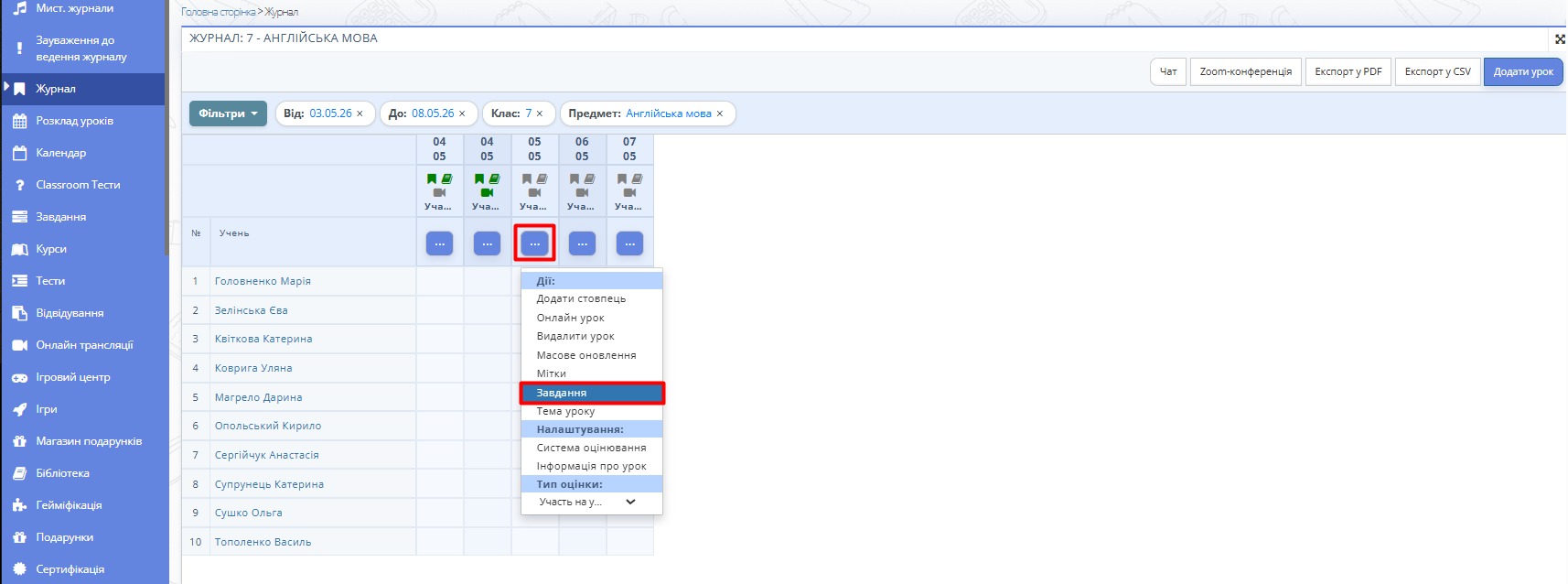
Рис. 1. Розділ "Журнал" - Заповніть поля у вікні для домашнього завдання.
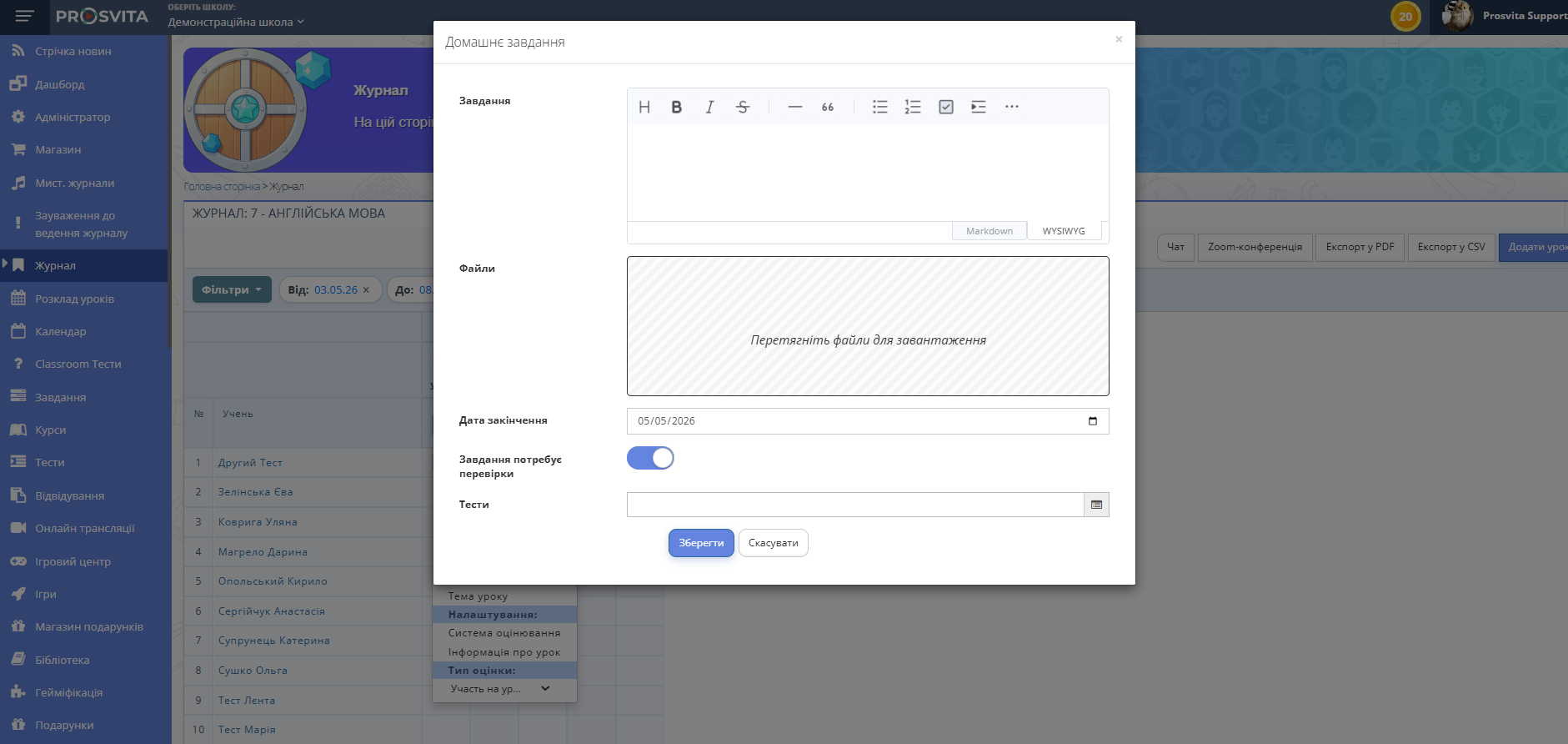
Рис. 2. Додати завдання - Опишіть домашнє завдання текстом, додайте оформлення (стилі, використовуючи панель форматування (редактор), перемикаючи вкладки Markdown/WYSIWYG).
Внизу текстового поля є два перемикачі режиму введення:
Markdown — це спосіб форматування тексту за допомогою простих символів. Наприклад, жирний або # Заголовок. Текст виглядає як звичайний код, а форматування відображається лише після збереження або перегляду. Підходить тим, хто звик працювати з текстом швидко і без мишки.
WYSIWYG (What You See Is What You Get — «що бачиш, те й отримуєш») — це звичний режим, як у Word або Google Docs. Ви одразу бачите, як виглядатиме текст: жирний — значить жирний, заголовок — значить великий. Рекомендується для більшості вчителів.💡 Порада: якщо ви не впевнені, який режим обрати — використовуйте WYSIWYG.
- Додайте посилання на відео або сайт.
- Прикріпіть файли або презентації.
- Додайте завчасно підготовлений тест, якщо потрібно.
- Оберіть, чи потребує завдання ручної перевірки. Якщо метою завдання є проходження доданого тесту і бігунок "Потребує ручної перевірки" вимкнено, то результат тесту буде прораховано автоматично. Якщо в тесті будуть запитання, які потребують текстової відповіді учня, то саме перевірка цієї відповіді буде у статусі домашнього завдання на перевірку вчителю.
ℹ️ Якщо натиснути ... у колонці з уроком і обрати Тема уроку у випадаючому списку, відкриється вікно заповнення теми уроку, в якому також є опція додати тест. Якщо вчитель додає тест, тема уроку автоматично перетворюється у домашнє завдання.
- Збережіть завдання.
- Перевірте, що біля рядка "Завдання" з'явилась галочка, а іконка з книжечкою у шапці стовбчику змінила забарвлення на зелений колір.
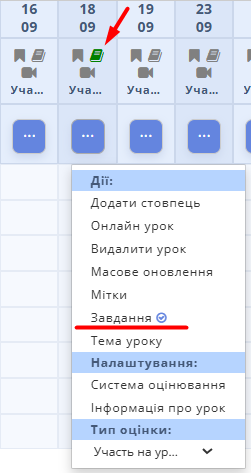
Рис. 3. Галочка біля завдання


Як додати посилання URL у поле із завданням
Метод 1: можна посилання обгорнути в текст.
Для цього:
1. Перейдіть у розділ Журнал.
2. Оберіть потрібний день, предмет і клас.
3. Натисніть на кнопку "..." у колонці з уроком.
4. З випадаючого списку оберіть Завдання під заголовком Дії.
5. У полі "Завдання" у меню редактора знайдіть іконку "...". Натисніть на неї та клікніть на іконку ланцюжка "Insert Link (Вставити посилання)".

Рис. 1. Редактор завдання
6. Відкриється форма з двома полями:
- текстове (у цей текст буде загорнуто посилання);
- поле для посилання;

Рис. 2. Вставити посилання
7. Вставте в текстове поле текст, у який має бути загорнуте посилання, а в поле URL - посилання до відеоуроку чи завдання.
8. Натисніть "OK".
9. Тепер посилання зображається так (синім кольором та є клікабельним):

Рис. 3. Текст завдання з посиланнями
Метод 2: Ви можете додати посилання безпосередньо у текстове поле із завданням. Будьте уважні. Впевніться, що перед посиланням є пробіл між попереднім символом і немає зайвих символів, таких як крапок, зайвих дужок, двокрапок або слеш "/". Якщо будуть зайві символи, посилання не буде обгорнуте у текст і у pdf-журналі буде відображене текстом з усіма символами, від чого зменшиться шрифт тексту завдання, щоб вмістити весь зміст у комірку.

Рис. 4. Відсутній пробіл перед посиланням
Відображення посилання завдання, якщо посилання внесено некорректно:

Рис. 5. Відсутній пробіл перед посиланням
Якщо посилання внесено у поле із завданням коректно, у pdf-журналі воно буде відображене наступним чином:

Рис. 6. Завдання з посиланням у pdf-журналі
У випадку, якщо Ви вносите посилання просто у текстове поле із завданням, воно автоматично загортається у слово "посилання", яке буде відображено у pdf-журналі.
Процес перевірки домашнього завдання
- Перейдіть у розділ Завдання.
- Введіть параметри у поля фільтрів: дата, викладач, предмет, завдання, клас, дата завантаження, статус "Очікує перевірки".
- Натисніть кнопку 🔍 для пошуку.
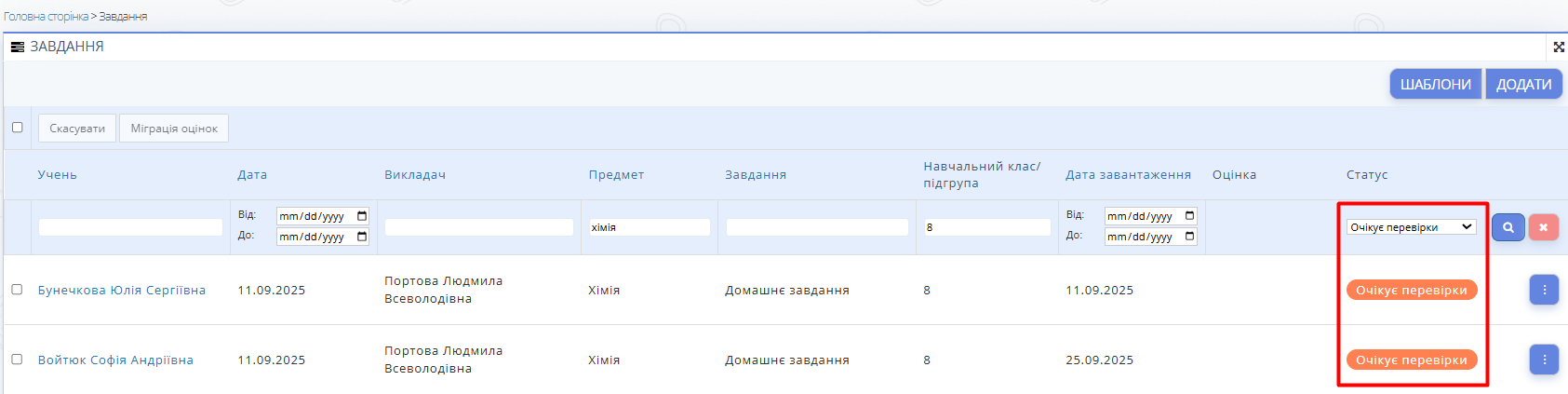
Рис 1. Список домашніх завдань, що очікують перевірки - Натисніть
 біля імені учня, чиє домашнє завдання необхідно перевірити, та оберіть опцію "Переглянути".
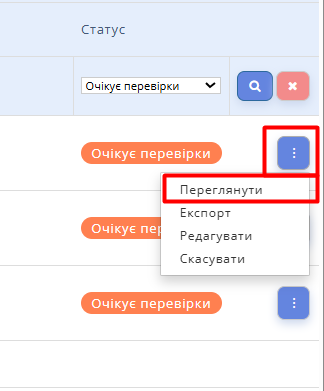
Рис 2. Вибір домашнього завдання для перевірки - У вкладці Результати завантажте файли учня, натиснувши стрілку під файлом. Попередній перегляд для файлів формату .doc, .docx, .xls, .csv не підтримується. Підтримується попередній перегляд для зображень та файлів формату .pdf.
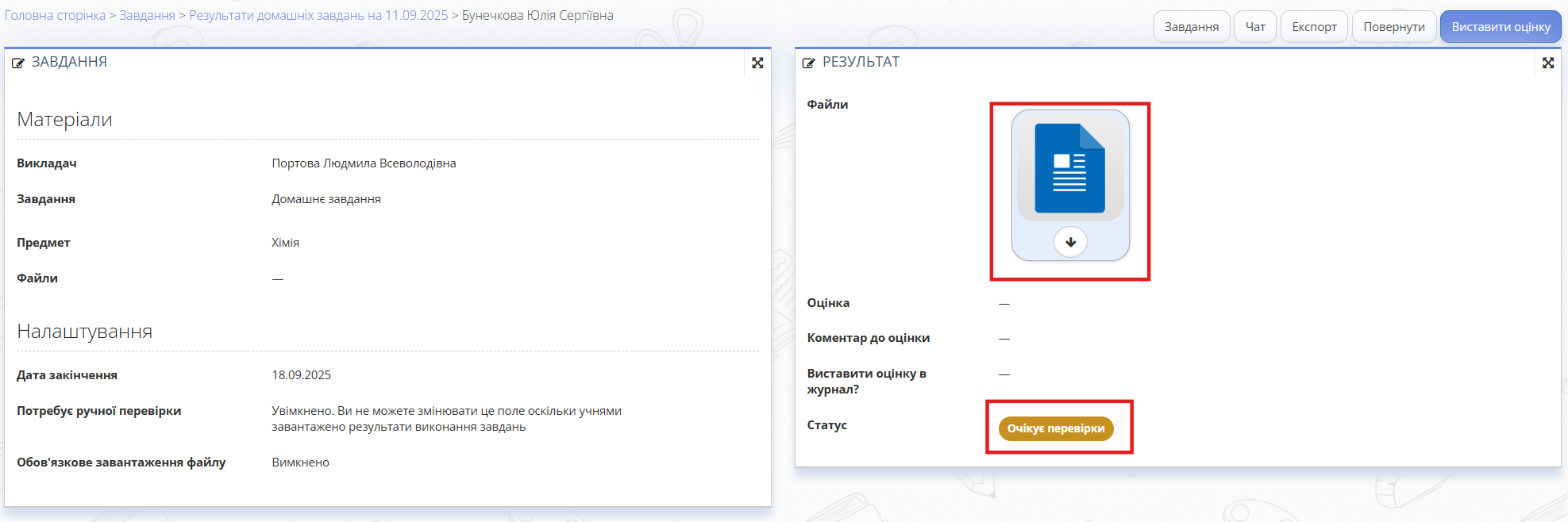
Рис 3. Завантаження файлу домашнього завдання - Якщо завдання виконано не повністю, відсутній файл із виконаним завданням або завдання виконано неправильно, натисніть кнопку "Повернути".
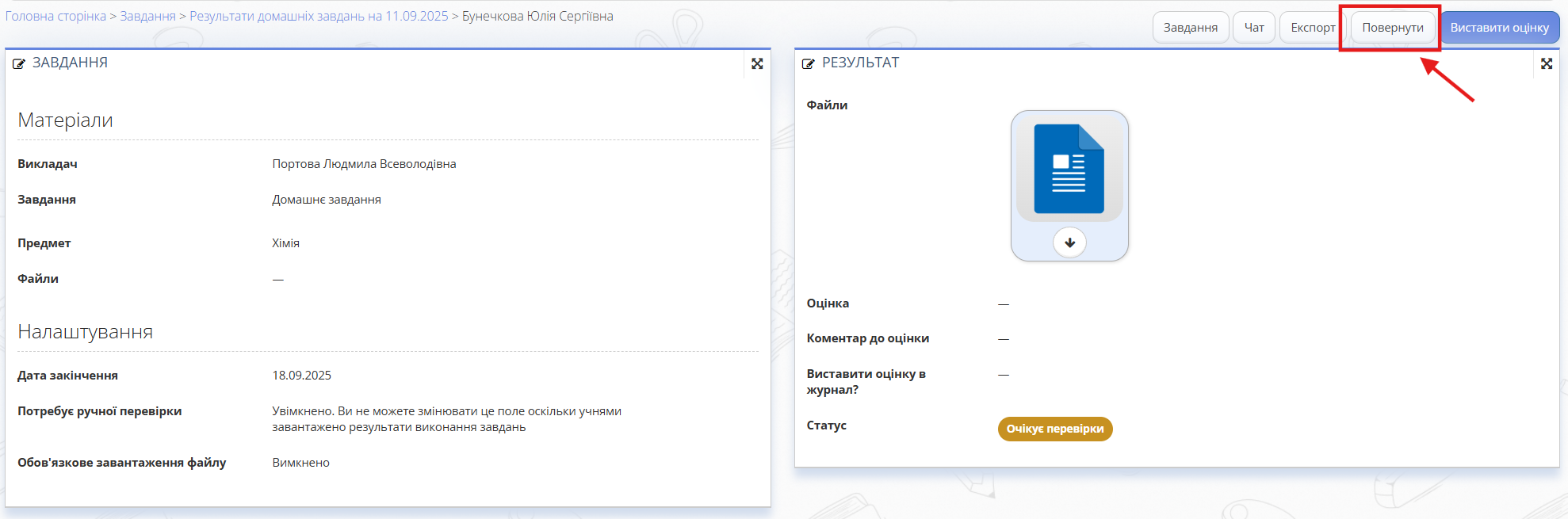
Рис 4. Повернути домашнє завдання - Додайте коментар і поверніть завдання учневі на доопрацювання.
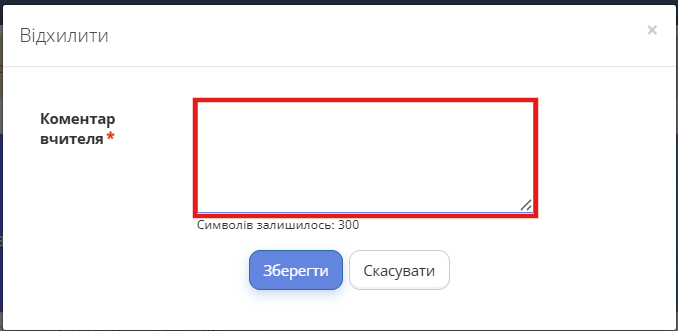
Рис. 5. Повернути домашнє завдання учню - Якщо завдання виконано правильно, натисніть кнопку Виставити оцінку.
- Виставте оцінку, оберіть тип оцінки і натисніть "Зберегти".
- За потреби поставте галочку біля "Виставити оцінку в журнал" (якщо завдання задавалось з розділу меню "Журнал", а не з розділу "Завдання").
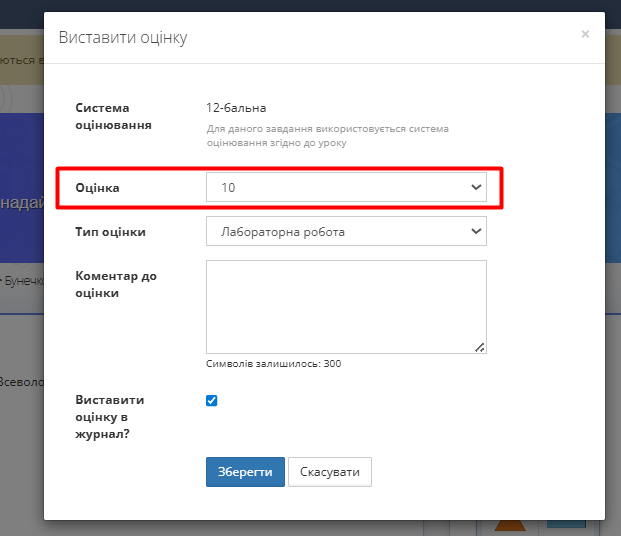
Рис. 6. Оцінити домашнє завдання учня


Перевірка тестів
- Перейдіть у розділ Завдання.
- Введіть параметри у поля фільтрів: дата, викладач, предмет, тип завдання - "Тест", клас, дата завантаження, статус або "Виконується", або "Очікує перевірки".
ℹ️ Завдання буде у статусі "Виконується" (якщо ручна перевірка увімкнена на етапі створення завдання і учень не завантажує файл) або у статусі "Очікує перевірки", якщо ручна перевірка вимкнена.
- Натисніть кнопку 🔍 для пошуку.
- Натисніть біля імені учня, чиє домашнє завдання необхідно перевірити, та оберіть опцію "Переглянути".
- У вкладці "Інформація" натисніть на тест для перевірки.
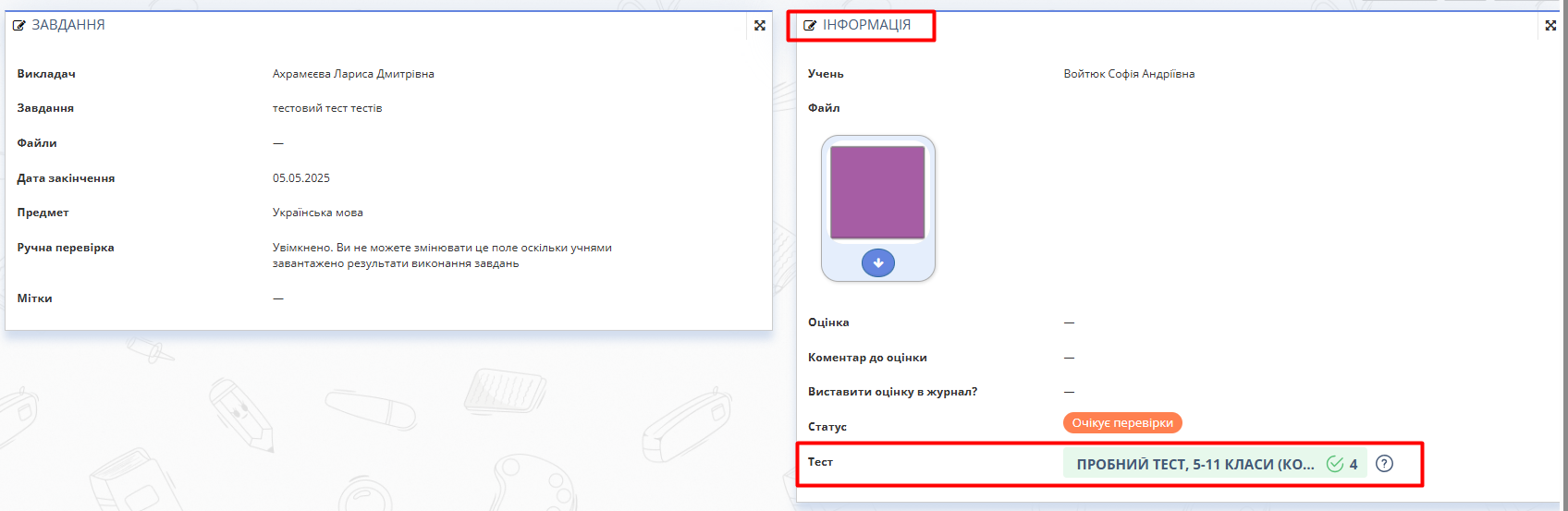
Рис. 1. Перевірка тесту через Розділ "Завдання" - Натисніть кнопку "Виставити оцінку" для оцінки тесту.
- Вкажіть оцінку, оберіть тип оцінки "Тест" та при необхідності оберіть "Виставити оцінку в журнал" для перенесення оцінки у журнал.
- Якщо тест містить відкриті відповіді, впишіть кількість балів за кожну відповідь.
- Натисніть кнопку "Зберегти" після виставлення балів.
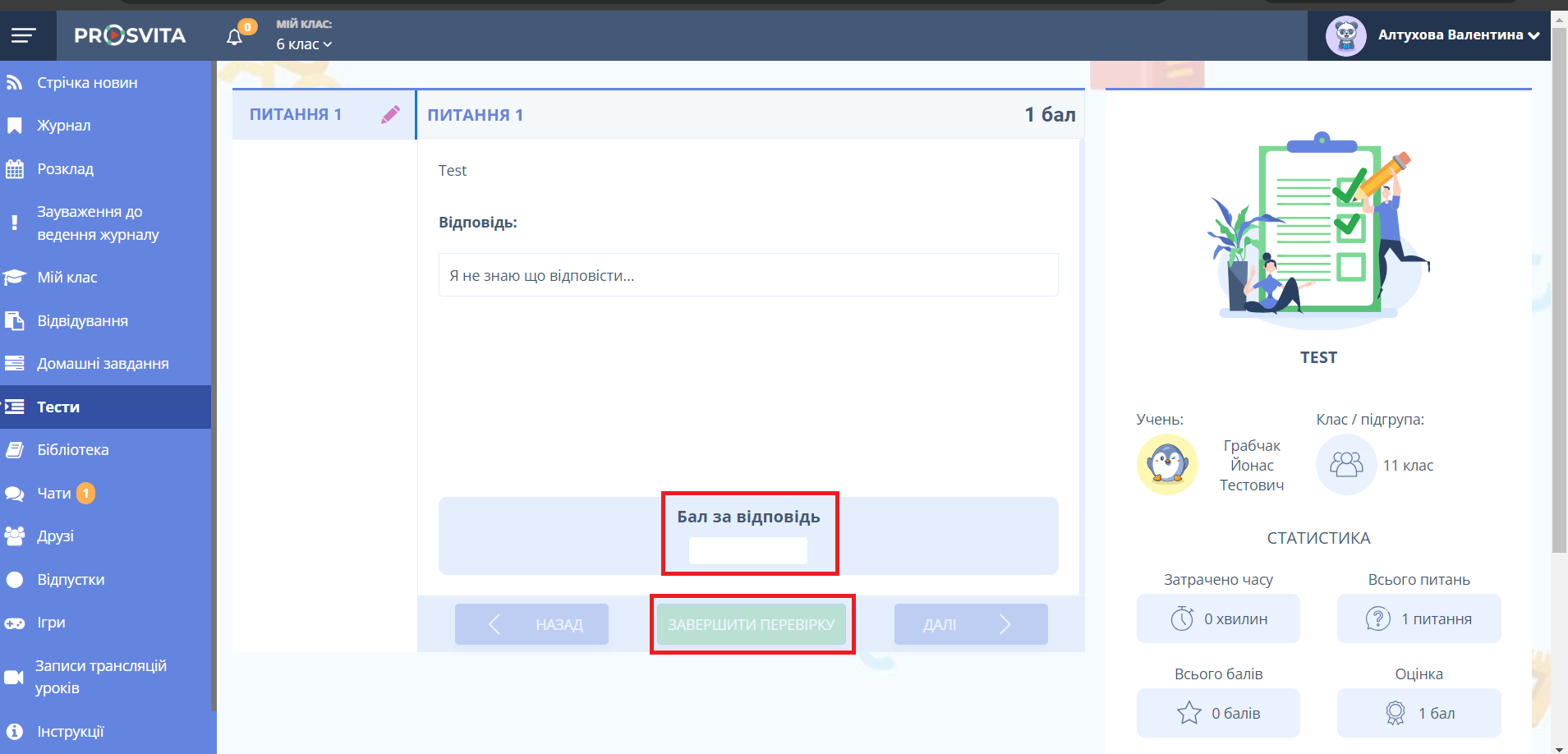
Рис. 2. Тест з відкритою відповіддю


⚠️ Важливо! Бал за запитання виставляється за системою внутрішніх балів тесту. Максимальний бал за запитання не може перевищувати встановлену максимальну кількість.