Видалення учня з класу
Видалення учня з класу
⚠️ Потрібен доступ з роллю адміністратора, директора або завуча.
⚠️ Після видалення учня вся інформація про нього зникне з журналу класу та підгруп.
Варіант 1. Через розділ "Учні"
- Відкрийте розділ Учні.
- Знайдіть потрібного учня.
- Натисніть кнопку контекстного меню праворуч і оберіть Видалити.
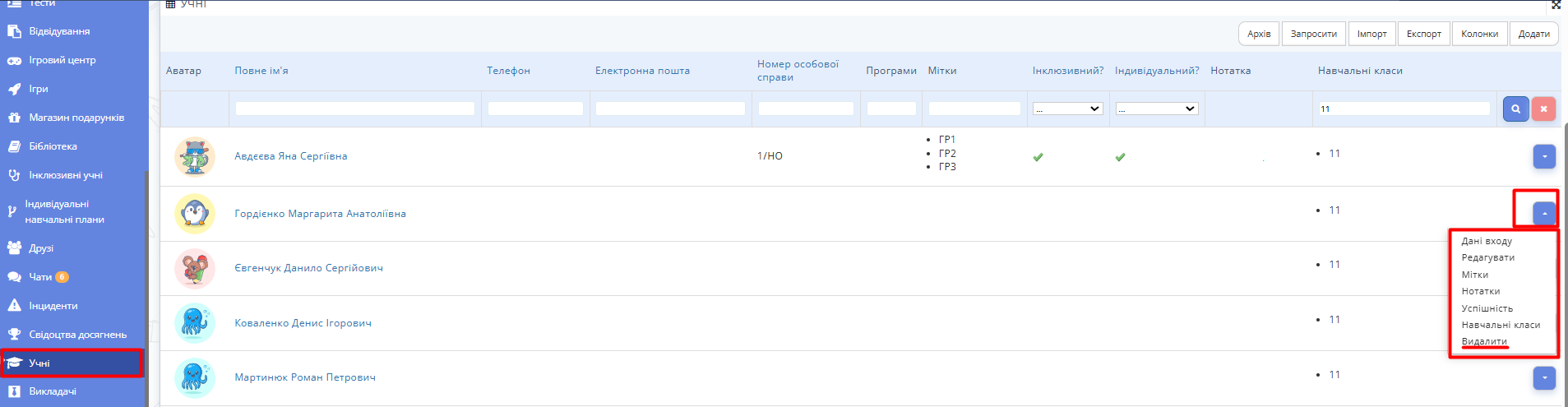
Рис. 1 — Кнопка "Видалити" - Підтвердіть дію кнопкою Так або скасуйте, натиснувши Ні.
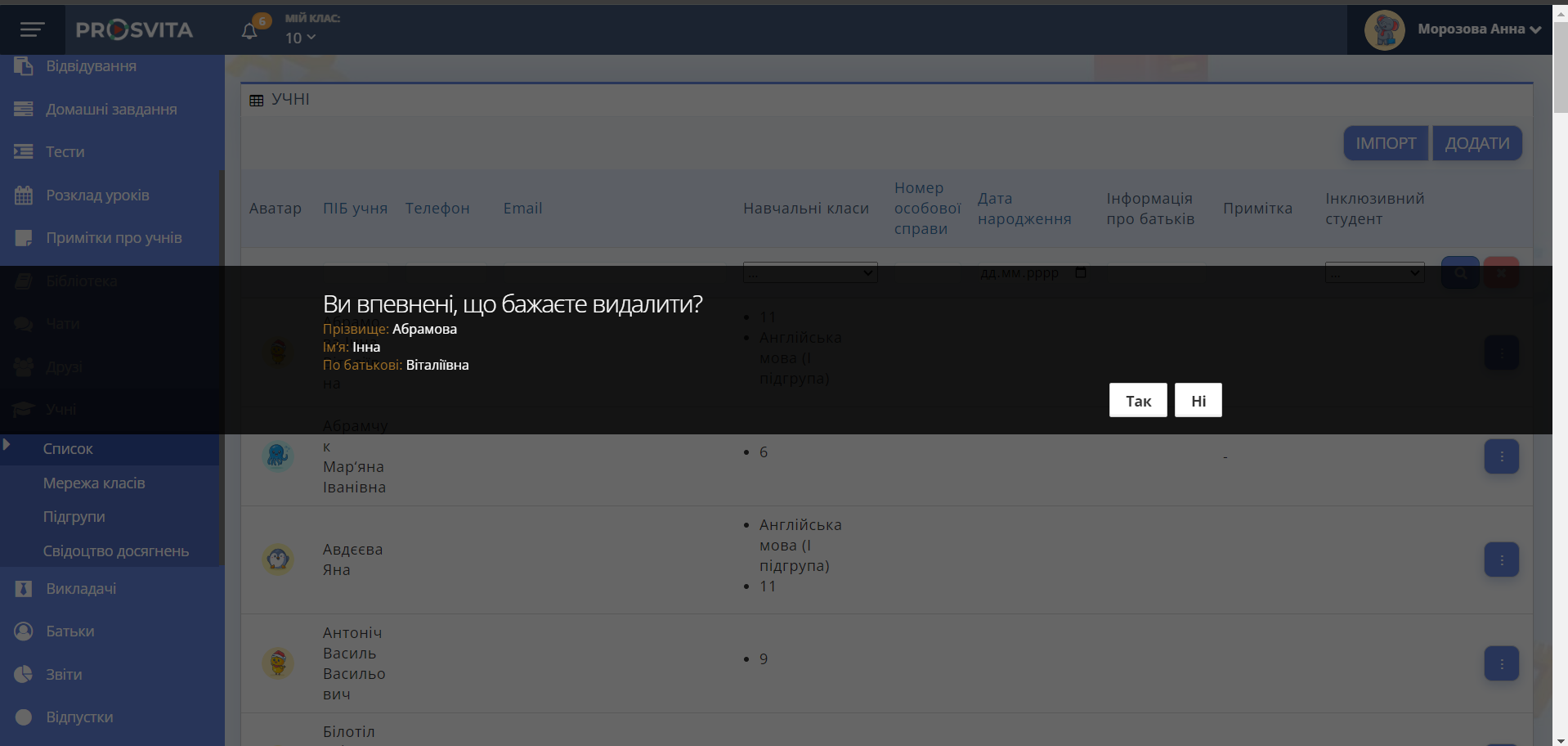
Рис. 2 — Підтвердження видалення


Варіант 2. Через налаштування класу
- Перейдіть у розділ Налаштування.
- Відкрийте вкладку Навчальні класи.
- Оберіть потрібний клас.
- Натисніть кнопку контекстного меню праворуч від класу та оберіть Учні.
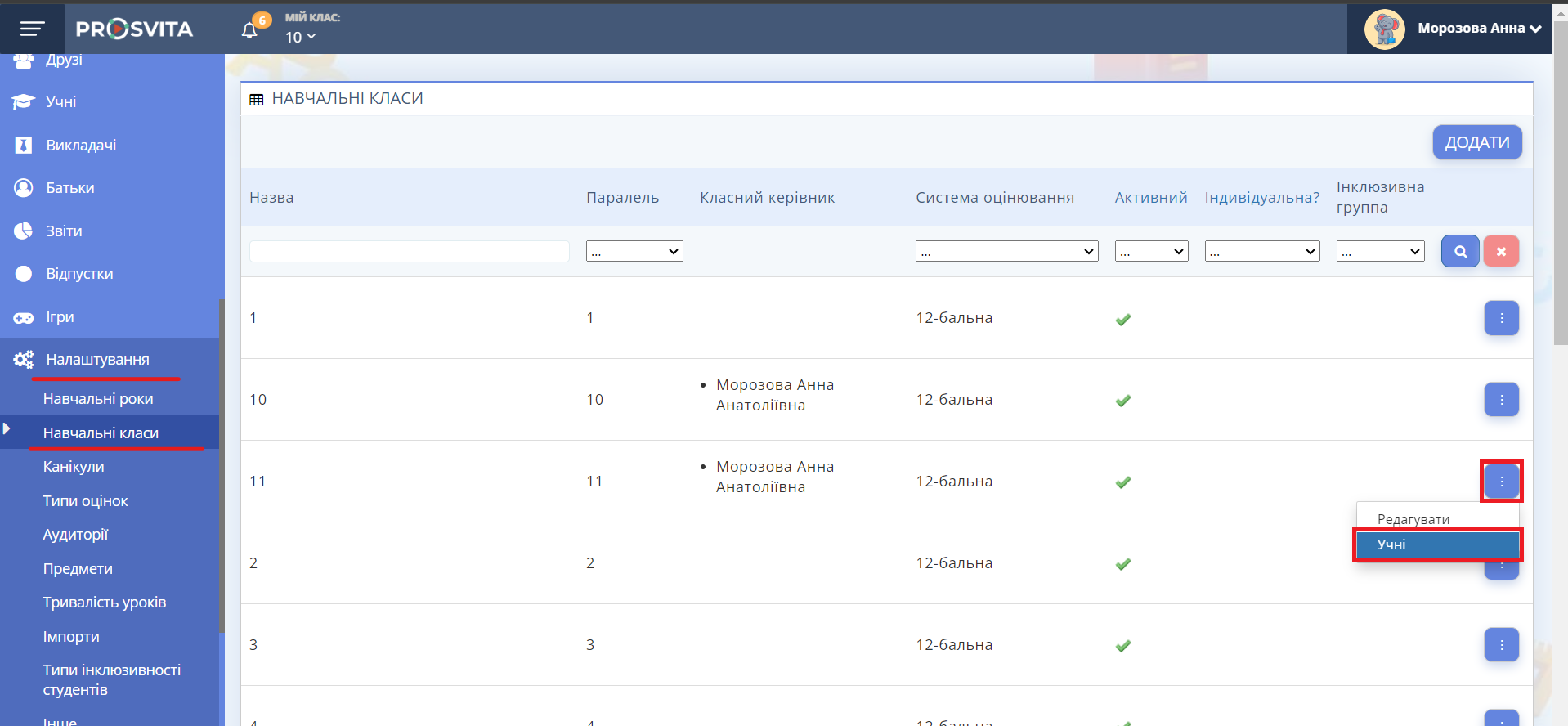
Рис. 3 — Кнопка "Учні" - Знайдіть учня у списку.
- Натисніть кнопку дій поруч з його ім’ям.
- Оберіть Видалити.
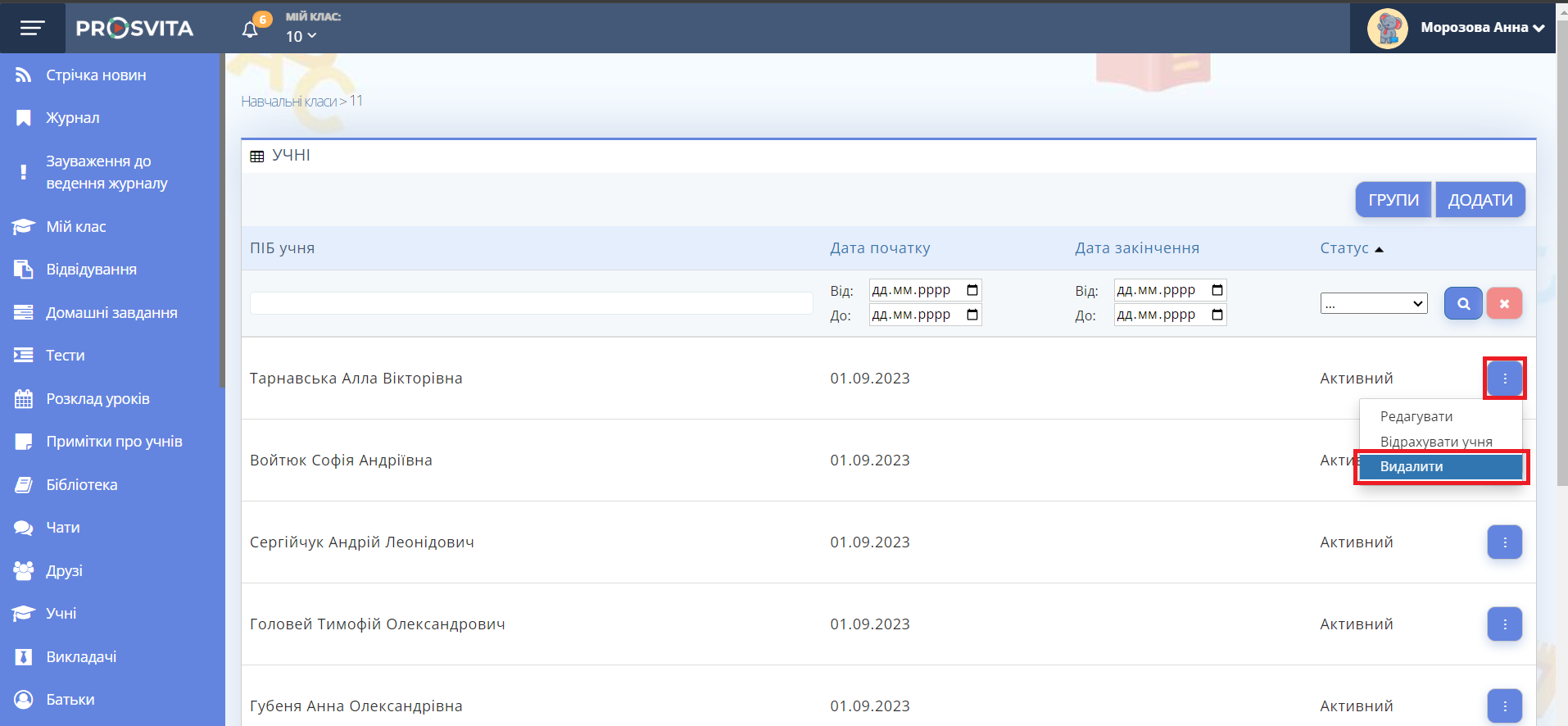
Рис. 4 — Кнопка "Видалити" - Підтвердіть або скасуйте дію, як показано на рис. 2.


Масові дії із списком учнів у класах
Якщо необхідно видалити/відрахувати/відновити одразу кількох учнів або учнів усього класу, потрібно скористатися опцією масової дії із учнями класу.

Рис. 5 — Масові дії із списком учнів класу
-
Для цього відмітьте галочкою у комірці зліва від потрібних учнів (або поставте галочку зверху зліва над списком прізвищ учнів, якщо дії потрібно виконати над усіма учнями) та оберіть потрібну дію:
- видалити;
- відрахувати;
- відновити; -
Вкажіть причину відрахування/видалення.
- Натисніть "Зберегти".