Шаблон домашнього завдання
Створення шаблону для домашніх завдань
⚠️ Важливо! Домашнє завдання потрібно завантажувати на той урок, на який воно повинно бути виконано учнями.
- Перейдіть у розділ Завдання.
- Натисніть на кнопку Шаблони справа.
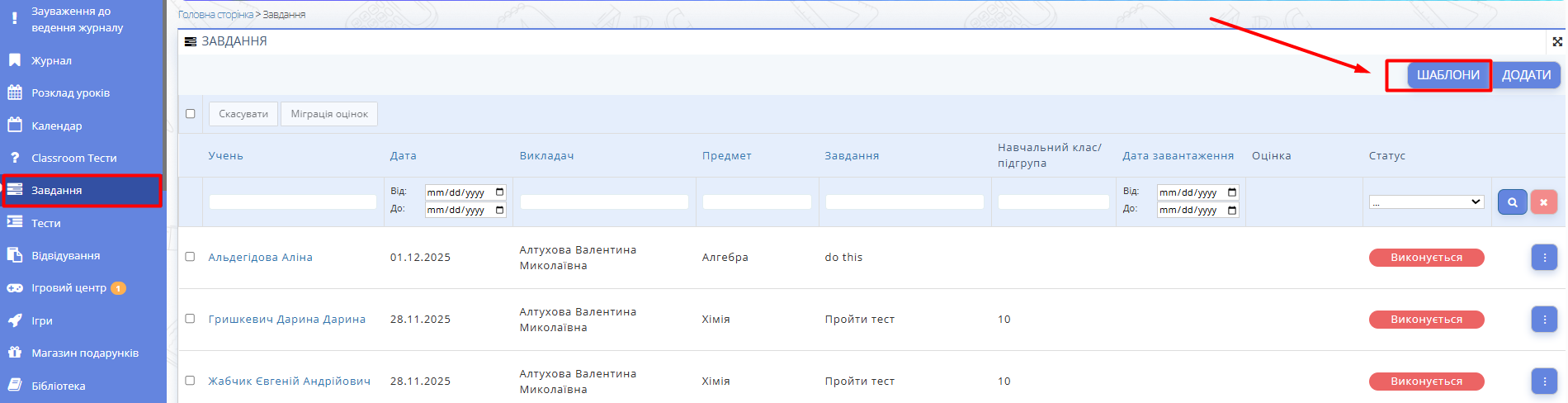
Рис. 1. Розділ "Завдання" - На сторінці Шаблони завдань натисніть кнопку Додати справа.

Рис. 2. "Додати шаблон" - Заповніть поля у формі шаблону домашнього завдання. Обов'язкові поля для заповнення: "Тема" та "Завдання".
В разі потреби додайте оформлення тексту в полі "Завдання" (стилі, використовуючи панель форматування (редактор), перемикаючи вкладки Markdown/WYSIWYG).
Внизу текстового поля є два перемикачі режиму введення: Markdown — це спосіб форматування тексту за допомогою простих символів. Наприклад, жирний або # Заголовок. Текст виглядає як звичайний код, а форматування відображається лише після збереження або перегляду. Підходить тим, хто звик працювати з текстом швидко і без мишки. WYSIWYG (What You See Is What You Get — «що бачиш, те й отримуєш») — це звичний режим, як у Word або Google Docs. Ви одразу бачите, як виглядатиме текст: жирний — значить жирний, заголовок — значить великий. Рекомендується для більшості вчителів.
Також можна додати файли, презентації, та обрати до завдання завчасно підготовлений тест.
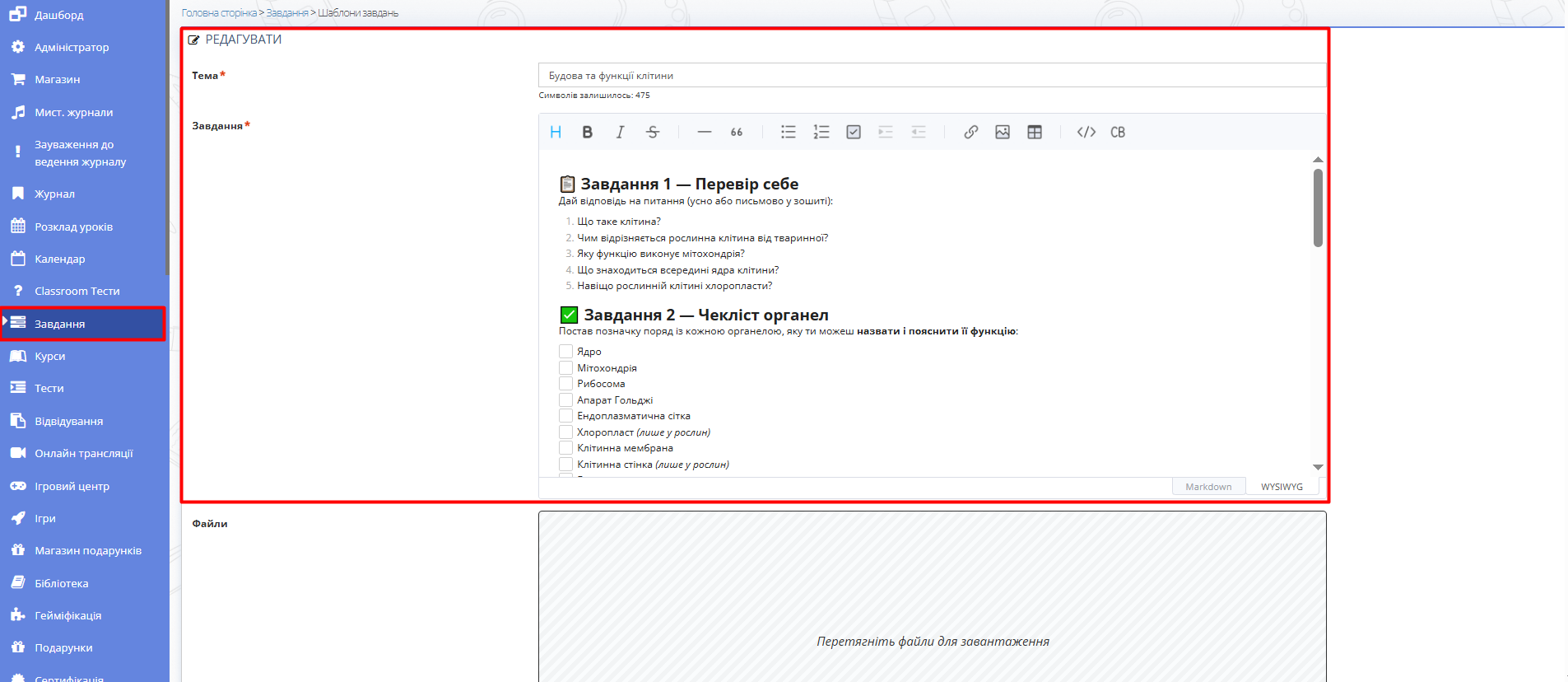
Рис. 3. Заповнена форма шаблону домашнього завдання - Натисніть Зберегти.
- Нижче зразок як виглядає збережний шаблон домашнього завдання.
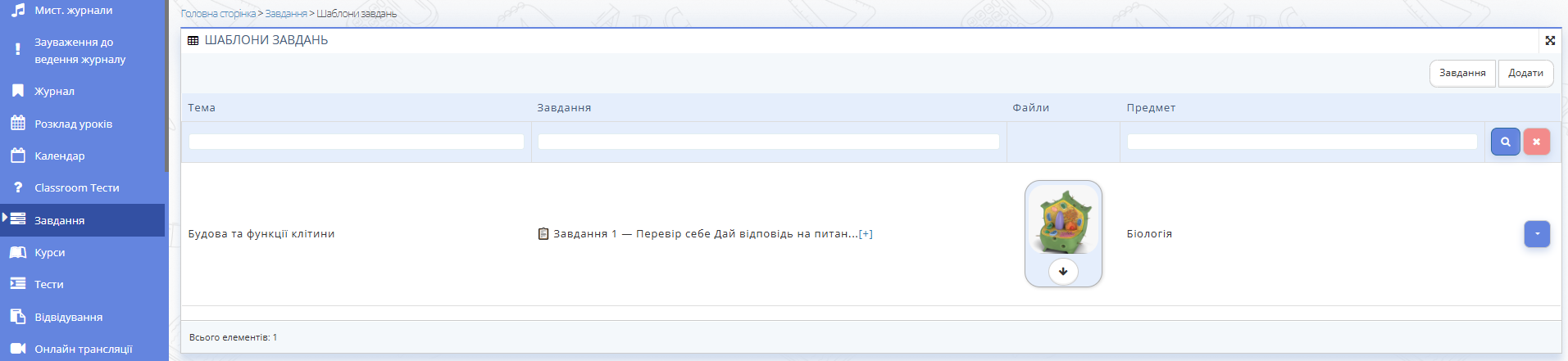
Рис. 4. Збережений шаблон домашнього завдання - Щоб скористатися створеним шаблоном домашнього завдання, натисність кнопку Додати у розділі Завдання.
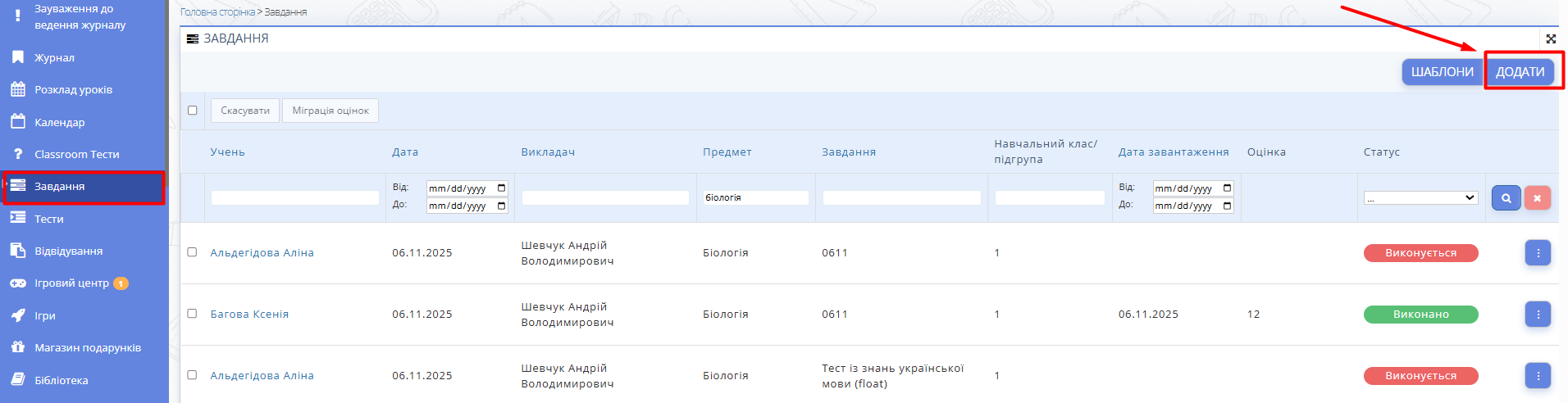
Рис. 5. Додати домашнє завдання - У вікні заповнення форми нового домашнього завдання оберіть потрібний шаблон.
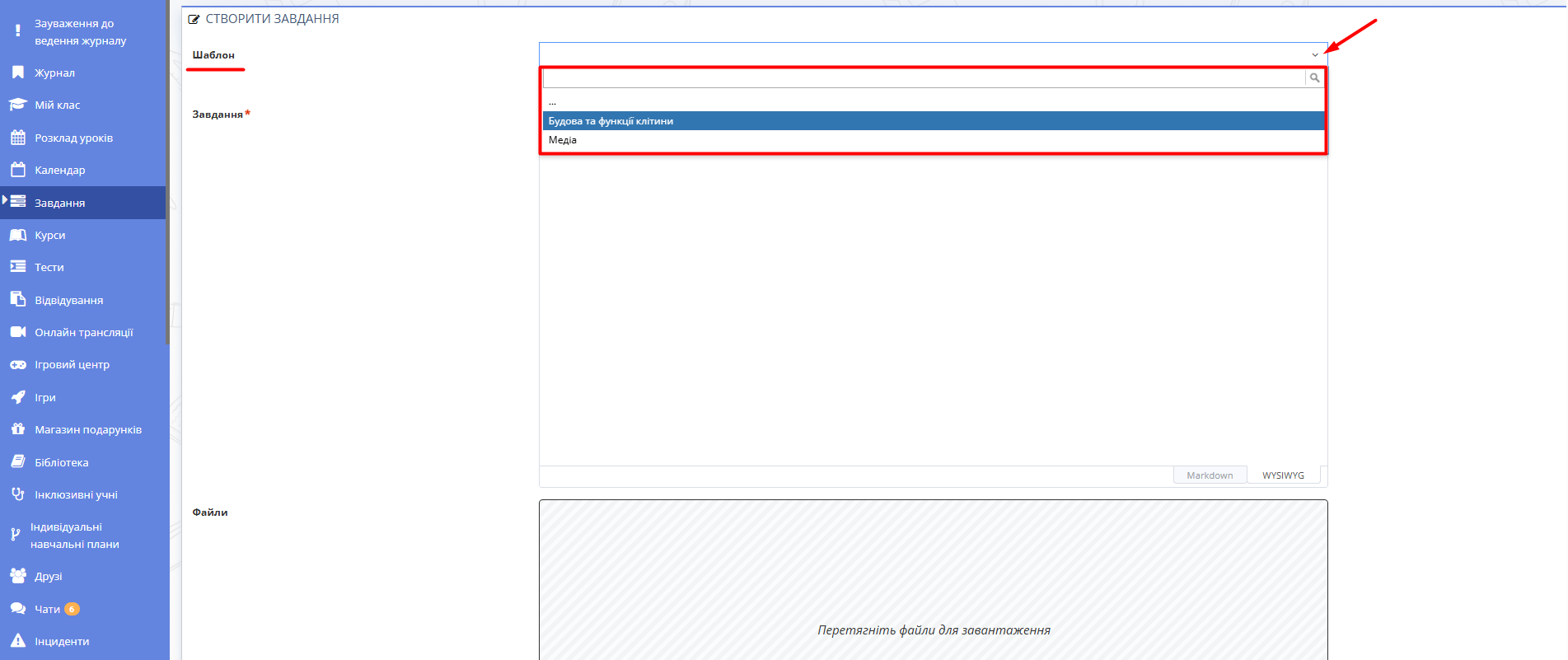
Рис. 6. Вибір шаблону у вікні створення домашнього завдання - Після обрання потрібного шаблону автоматично заповняться поля Завдання, Файли, Предмет, Тести (якщо був присутній у шаблоні).


